Análises: de onde vêm as visitas e quem agenda pela sua página
A tela Análises mostra de onde vêm as visitas da sua página, o funil do agendamento, dispositivos, o perfil dos pacientes e os melhores horários, e gera links com UTM.
Quem divulga a página de agendamento em anúncios ou na bio tem uma pergunta todo mês: de onde vieram os pacientes que agendaram? A tela Análises responde isso com os dados que a própria página registra.
O que você vê em cada aba
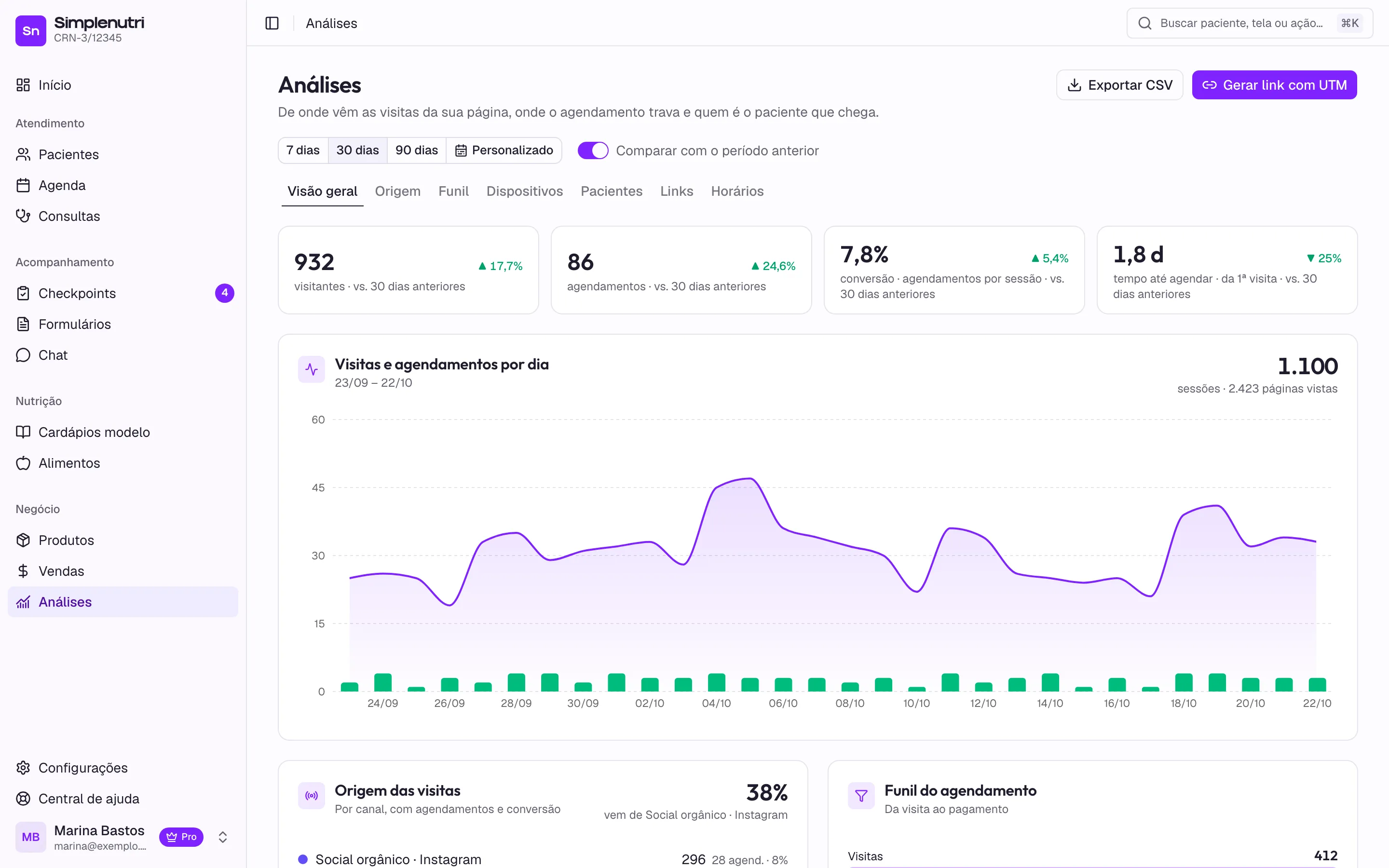
- Período de 7, 30 ou 90 dias, ou personalizado, com comparação
- Gerar link com UTM: um link por anúncio ou rede
- Origem das visitas: cada canal com agendamentos e conversão
Visão geral resume o período: visitantes, agendamentos, conversão e tempo entre a primeira visita e o agendamento, cada um com a variação em relação ao período anterior. Abaixo, o gráfico de visitas e agendamentos por dia, a origem das visitas, o funil, o perfil típico do paciente e os dispositivos.
Origem é a aba para quem anuncia. A tabela de canais traz visitantes, sessões, agendamentos, conversão e receita por canal: social pago, social orgânico, busca paga, busca orgânica, e-mail, WhatsApp ou mensagem, QR ou impresso, indicação e direto. A tabela de campanhas mostra cada link com UTM, e a lista de sites que indicaram mostra de onde o visitante clicou.
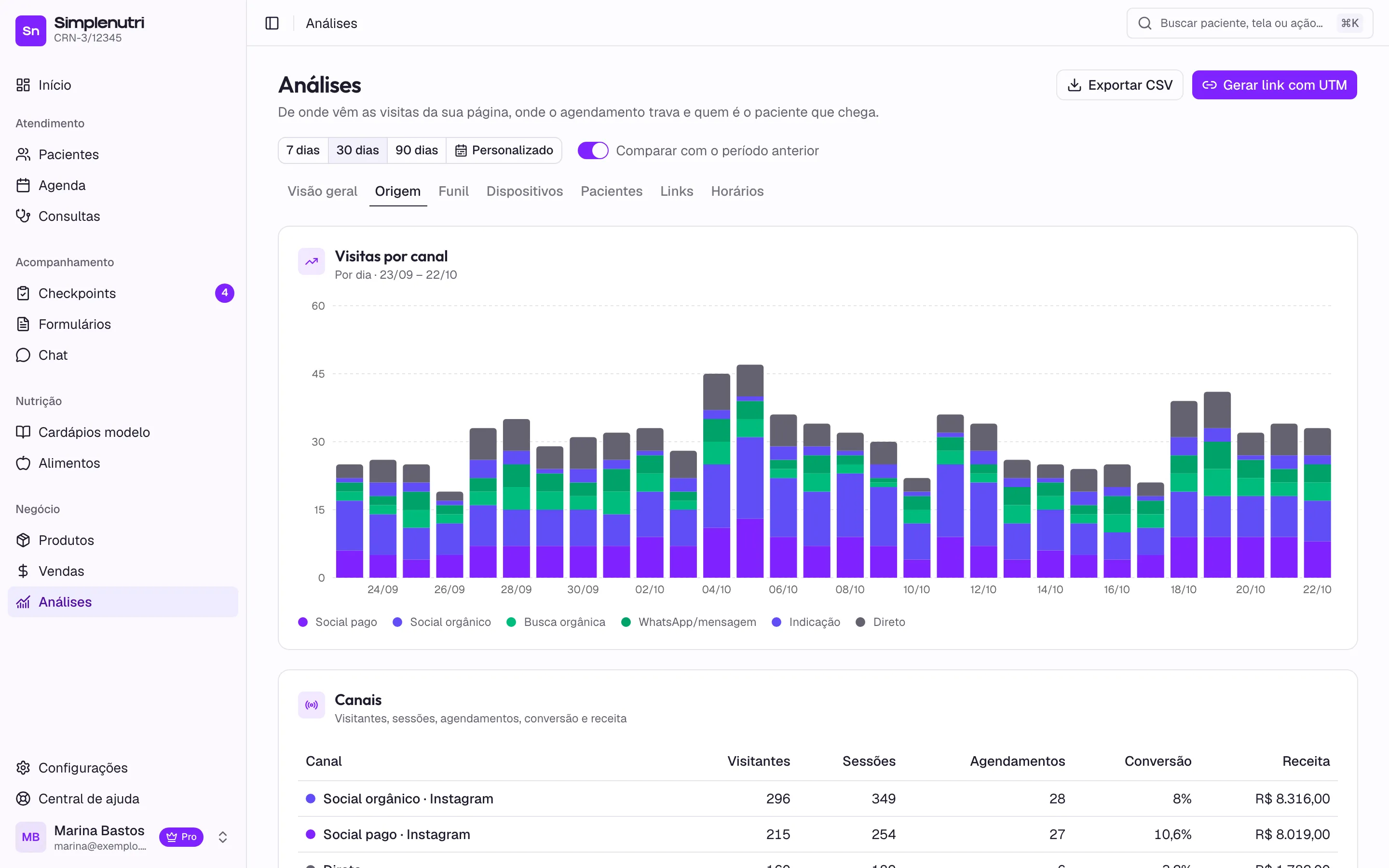
- Visitas por dia, empilhadas por canal
- Canais com visitantes, agendamentos, conversão e receita
Funil mostra quantas sessões chegaram a cada etapa da página de agendamento: Visitas, Seus dados, Plano, Data e hora, Confirmar, Agendado e Pago. Entre um degrau e outro aparece a porcentagem que seguiu adiante. Filtre por canal ou por dispositivo para comparar, e veja na tabela os erros registrados por etapa, como “sem horários disponíveis”.
Dispositivos separa celular, tablet e computador, sistema, navegador e idioma. Os navegadores embutidos do Instagram, do Facebook e do TikTok aparecem com nome próprio: eles costumam converter menos, e a aba avisa quando isso acontece.
Pacientes descreve quem chegou no período: uma frase com o perfil típico, gráficos de faixa etária, sexo, objetivo e onde moram, e uma tabela de perfil por canal com idade média, proporção de mulheres, ticket médio e recorrência.
Links lista os botões da sua página de links com cliques e CTR (cliques divididos pelas visitas à página).
Horários é um mapa de calor de dias da semana por hora, para visitas e para agendamentos, no horário de São Paulo. Quando há visitas suficientes, a tela sugere o melhor horário para publicar.
Como separar pago de orgânico
Os anúncios do Instagram, do Facebook, do TikTok e do Google acrescentam um código ao link sozinhos, e a visita entra como social pago ou busca paga. Links sem nenhum parâmetro, como o da bio ou um link enviado no WhatsApp, entram como Direto.
Para ter cada campanha separada, clique em “Gerar link com UTM” no topo da tela. Escolha a página de destino (agendamento ou página de links), onde vai usar o link e o nome da campanha. Copie o link pronto e use um por anúncio ou por rede. A aba Origem passa a mostrar as campanhas uma a uma.
Como ler os números do período
O seletor no topo vale para todas as abas. Com “Comparar com o período anterior” ligado, cada número da Visão geral mostra a variação em relação aos dias anteriores de mesma duração: 30 dias contra os 30 dias antes deles, por exemplo. A seta verde indica melhora e a vermelha, piora; no tempo até agendar, a lógica é invertida, porque menos tempo é melhor.
Visitantes são pessoas diferentes; sessões são visitas, e a mesma pessoa pode voltar várias vezes. A conversão é calculada por sessão: de cada cem visitas, quantas terminaram em agendamento. O tempo até agendar conta da primeira visita conhecida daquele visitante até o agendamento, o que ajuda a entender quanto tempo as pessoas levam para decidir.
Um exemplo de uso
Uma nutricionista roda dois anúncios no Instagram durante três semanas. Ela gera um link com UTM para cada criativo, com a campanha “outubro-emagrecimento” e os conteúdos “reels-antes-depois” e “stories-depoimento”. Na aba Origem, vê que o primeiro trouxe 86 visitas e 11 agendamentos, e o segundo, 54 visitas e 5 agendamentos. Na aba Funil, percebe que muita gente para em Data e hora, e a tabela de erros mostra “sem horários disponíveis”: a agenda da semana estava cheia. Ela abre mais horários, e na semana seguinte a conversão sobe. Na aba Pacientes, confirma que quem chega por esses anúncios são mulheres de 25 a 34 anos com objetivo de perda de peso, e ajusta o texto do próximo criativo.
Cadastro manual também conta
Pacientes que você cadastra à mão podem receber a origem no campo “Como conheceu você?”, com opções como Instagram, Google, indicação ou WhatsApp. Assim o relatório de Pacientes considera também quem não passou pela página pública, e a tabela de perfil por canal fica completa.
Privacidade
A medição é da própria página e não usa cookies de terceiros. O visitante recebe um identificador aleatório, sem nome, e-mail ou endereço IP. A ligação com o paciente só acontece quando ele agenda ou informa um e-mail já cadastrado, e os dados demográficos vêm do cadastro que ele mesmo preencheu.
Nos relatórios de pacientes, grupos com menos de 5 pessoas ficam ocultos. Os eventos brutos são apagados depois de 13 meses; os totais por dia ficam. A exportação em CSV traz só números agregados.
Se você usar o Pixel do Meta, o Pixel do TikTok ou o GA4, configurados em Configurações › Página pública, a página mostra um aviso de cookies e só carrega os pixels se o visitante aceitar.
Perguntas frequentes
O que a tela Análises mede e de onde vêm os dados?
Ela mede as visitas à sua página de links e à página de agendamento, os cliques em cada botão, cada etapa do agendamento (Seus dados, Plano, Data e hora, Confirmar), os agendamentos criados e, quando houver, os pagamentos. Os dados são coletados pela própria página, sem depender de Google Analytics, e ficam na sua conta. O SimpleNutri não grava endereço IP nem dados pessoais de quem só visitou.
Como o SimpleNutri sabe se a visita veio de um anúncio ou de um post orgânico?
Pelos parâmetros do link. Anúncios do Instagram, Facebook, TikTok e Google acrescentam um código ao link automaticamente (fbclid, ttclid, gclid) e isso classifica a visita como paga. Posts orgânicos chegam com o endereço de origem, como instagram.com. Links sem nenhum parâmetro, como o da bio ou um enviado no WhatsApp, aparecem como Direto; por isso vale gerar um link com UTM para cada lugar onde você divulga.
O que é um link com UTM e como gerar um?
É o seu link de agendamento ou de links com parâmetros no fim (utm_source, utm_medium, utm_campaign) que nomeiam de onde ele foi clicado. Em Análises, clique em Gerar link com UTM, escolha a página de destino, onde vai usar e dê um nome para a campanha. O link pronto aparece para copiar. Use um link diferente por anúncio ou por rede e a aba Origem mostra cada campanha separada.
Por que alguns grupos em Pacientes aparecem como "poucos dados"?
Para proteger a privacidade dos seus pacientes, cada grupo (uma faixa etária, um sexo, uma cidade) só é mostrado quando tem 5 ou mais pessoas no período. A frase do perfil típico só aparece com 10 ou mais pacientes novos. Aumente o período para ver mais grupos.
O que significa a conversão no funil?
É a porcentagem de sessões que chegou até o agendamento. Cada degrau do funil mostra quantas sessões chegaram a ele e, entre um degrau e o outro, a porcentagem que seguiu adiante. Se poucas pessoas passam de Data e hora, confira se há horários abertos na agenda; se travam em Seus dados, revise o que a página pede. A tabela Erros por etapa mostra os motivos registrados.
Posso usar o Pixel do Meta, o Pixel do TikTok ou o Google Analytics na minha página?
Sim. Em Configurações › Página pública, na seção Anúncios e medição, informe o ID do Pixel do Meta, do Pixel do TikTok ou o ID de medição do GA4. A página passa a disparar os eventos padrão (visita, plano visto, agendamento) para a sua conta de anúncios otimizar as campanhas. Como são cookies de terceiros, a página mostra um aviso de cookies ao visitante.
Os dados de Análises aparecem em tempo real?
As visitas de hoje aparecem em poucos minutos. Os totais dos dias anteriores são consolidados uma vez por dia, de madrugada, e os eventos brutos ficam guardados por 13 meses; os agregados por dia ficam para sempre. O card Funil do agendamento online, no Início, usa os mesmos números.
Como exporto os relatórios?
Clique em Exportar CSV no topo da tela e escolha Origem, Funil ou Pacientes. O arquivo traz os números agregados do período selecionado, nunca a lista de visitas individuais, e abre no Excel ou no Google Planilhas.
Continue por aqui
Sua página de links (Linktree do SimpleNutri)
Como montar a página que reúne agendamento, portal e redes num endereço só, onde ela é configurada em Configurações › Links e como personalizar cores, fonte e botões.
Agenda e agendamento onlineO que o paciente vê ao agendar pelo seu link
As quatro etapas da página pública de agendamento, de onde vêm as datas e os horários oferecidos e por que o agendamento entra como pendente até você aprovar.
Primeiros passosO Início: o que precisa de você hoje e como vai o mês
Como ler o painel do SimpleNutri: os cartões do dia, as listas Consultas de hoje e Precisa de atenção, e os gráficos de Resultados com o seletor de 3, 6 ou 12 meses.
Captação e vendasVale a pena anunciar? Quanto investir e como saber se deu certo
A conta do quanto você pode pagar por paciente, o orçamento mínimo para um teste válido, as duas métricas que importam e o critério objetivo para desligar.