Buscar e navegar com ⌘K: pacientes, telas e ações num campo só
Como usar a busca do topo do SimpleNutri para abrir a ficha de um paciente, pular para qualquer tela ou criar um registro sem passar pelo menu, no computador e no celular.
Quem atende dez pessoas por dia abre a ficha de alguém a cada meia hora. Passar pelo menu, rolar a lista e clicar no nome funciona, mas são três passos para uma coisa que cabe em um. A busca do topo existe para isso.
Ela fica no mesmo lugar em todas as telas da área logada: o campo Buscar paciente, tela ou ação…, à direita da faixa do topo. No computador, o atalho Ctrl K (ou ⌘ K no Mac) abre o mesmo campo sem tirar as mãos do teclado.
O que aparece quando você digita
A janela de busca mostra os resultados em três grupos, sempre nesta ordem:
| Grupo | O que lista | O que acontece ao escolher |
|---|---|---|
Pacientes |
Até seis pacientes cujo nome contém o que você digitou | Abre a ficha |
Ações |
Novo paciente, Nova consulta, Novo formulário, Nova venda, Novo cardápio modelo |
Abre a tela de criação |
Ir para |
As telas do sistema, com o nome do grupo do menu ao lado | Abre a tela |
As seções de Configurações aparecem num grupo próprio, para você chegar em Notificações ou Importar dados sem passar pela tela de perfil.
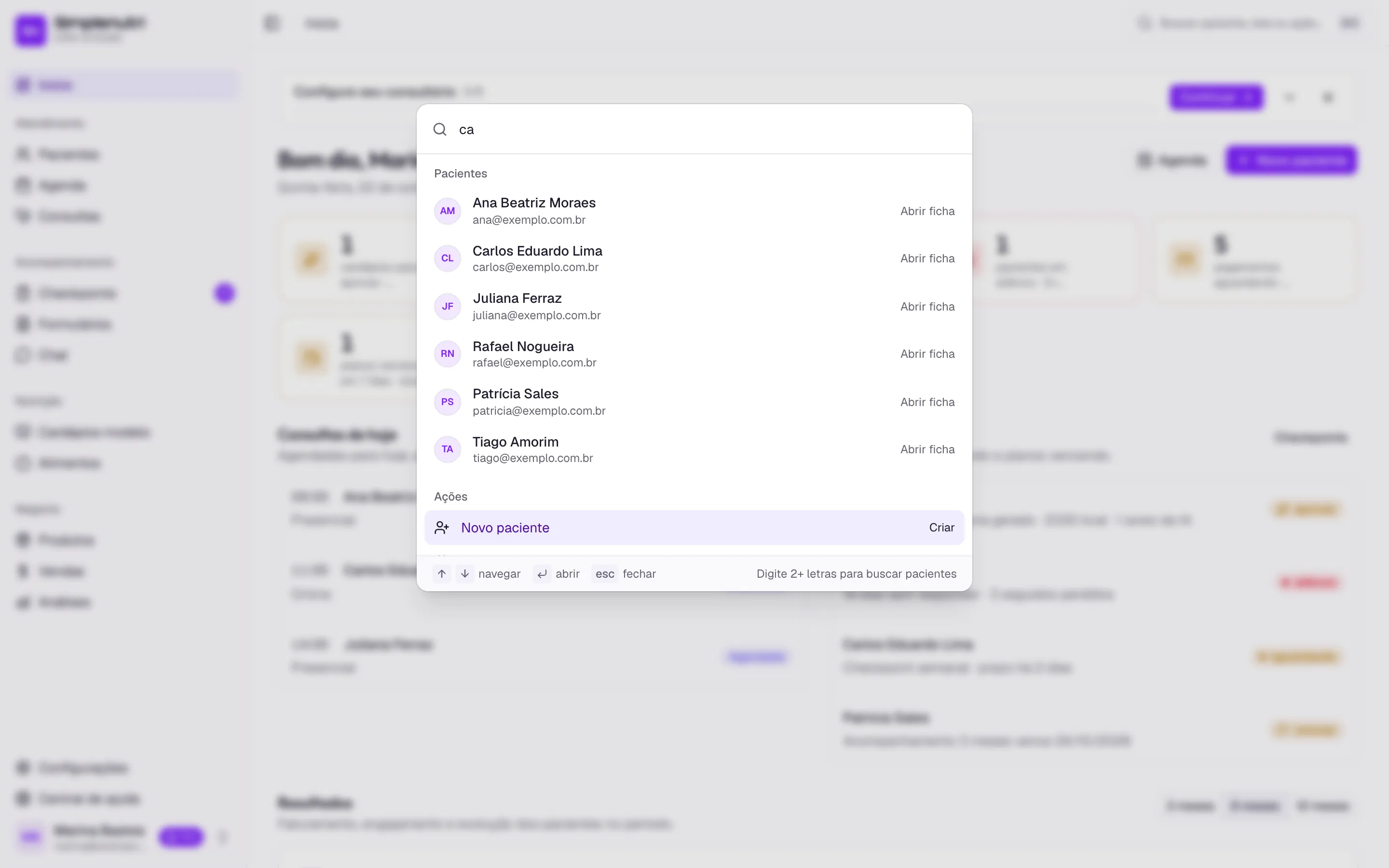
- Pacientes cujo nome contém o que foi digitado, com o atalho Abrir ficha
- Ações de criar, que levam direto ao formulário
- Telas no grupo Ir para, com o nome do grupo do menu ao lado
Pacientes: duas letras bastam
A busca de pacientes começa a partir de duas letras, e o rodapé da janela lembra isso. Com uma letra só, aparecem telas e ações, mas nenhum paciente, de propósito: listar a base inteira a cada tecla não ajudaria ninguém.
A comparação ignora acentos e maiúsculas. ana encontra Ana Beatriz, joao encontra João. Cada resultado mostra o nome e, abaixo, o objetivo ou o contato, para distinguir duas pessoas com o mesmo nome.
Quando nada casa com o que você digitou, nem paciente, nem tela, nem ação, a janela oferece Cadastrar novo paciente com o texto que você escreveu. Antes de aceitar, vale conferir na lista de pacientes se a pessoa não está arquivada ou salva com outra grafia.
Teclado: setas, Enter e Esc
O primeiro resultado já vem selecionado. As setas para cima e para baixo percorrem a lista inteira, passando de um grupo para o outro, e Enter abre o que estiver selecionado. Esc fecha a janela e devolve você para onde estava. O rodapé da janela mostra esses três atalhos o tempo todo.
Na prática, abrir a ficha de alguém vira Ctrl K, três letras, Enter.
No celular
A faixa do topo não tem espaço para o campo de texto, então ele vira uma lupa, no mesmo canto direito. Tocar nela abre a mesma janela, com o teclado do celular. Os três grupos e o Cadastrar novo paciente funcionam igual, e um toque no resultado abre a tela.
Três situações em que ela paga o atalho
No meio da consulta. O paciente comenta que a irmã também quer marcar. Sem sair da tela do atendimento: Ctrl K, Nova consulta, Enter. A tela de consultas abre com o formulário de agendamento pronto, e você volta ao atendimento pelo rastro do topo.
No telefone com a recepção. Alguém pergunta se a Patrícia já respondeu o check-in. Ctrl K, pat, Enter abre a ficha dela; a aba Checkpoints responde a pergunta. Três segundos, nenhum clique no menu.
Configurando a conta. Você lembrou que precisa ligar o lembrete de consulta. Em vez de abrir Configurações e procurar a seção, digite notif e escolha Notificações no grupo de configurações.
O que muda em relação ao menu
A busca não esconde nada do menu nem acrescenta telas que ele não tenha. A diferença é o custo de chegar: o menu exige saber em qual grupo a tela está; a busca exige saber o nome dela, ou parte dele. Para quem está começando, o mapa do menu lateral ensina onde cada coisa mora. Depois de uma semana, a maioria das pessoas passa a chegar pela busca e usa o menu só para conferir a etiqueta de Checkpoints.
Um detalhe de teclado que ajuda: a busca abre mesmo com o foco dentro de um campo de texto, então não é preciso clicar fora do formulário antes de apertar o atalho. E ela não perde o que você estava digitando na tela de trás: Esc fecha a janela e o formulário continua como estava.
O que a busca não faz
Ela procura pacientes pelo nome, não pelo e-mail, telefone ou CPF. Também não busca dentro de consultas, cardápios ou respostas de formulário; para isso, cada tela tem o próprio filtro. E ela não substitui o menu lateral: os dois levam aos mesmos lugares, só que a busca chega mais rápido quando você já sabe o nome do destino.
Perguntas frequentes
Qual é o atalho de teclado da busca do SimpleNutri?
Ctrl K no Windows e no Linux, ⌘ K no Mac. O atalho funciona em qualquer tela da área logada, mesmo com o menu lateral recolhido. O mesmo campo também abre com um clique no botão Buscar paciente, tela ou ação, à direita da faixa do topo, e no celular com um toque na lupa que fica no mesmo lugar.
O que a busca encontra?
Três tipos de coisa, em grupos separados. Pacientes, pelo nome, com até seis resultados e o atalho Abrir ficha. Ações de criar, como Novo paciente, Nova consulta, Novo formulário, Nova venda e Novo cardápio modelo. E as telas do sistema, no grupo Ir para, organizadas com os mesmos nomes de grupo do menu lateral, mais as seções de Configurações.
Por que os pacientes não aparecem quando digito uma letra só?
Porque a busca de pacientes só começa a partir de duas letras, para não listar a base inteira a cada tecla. O rodapé da janela lembra isso com o texto Digite 2+ letras para buscar pacientes. Telas e ações aparecem desde a primeira letra. A busca ignora acentos e maiúsculas, então ana encontra Ana e joao encontra João.
Digitei o nome de um paciente e nada apareceu. O que faço?
Quando nenhum paciente, tela ou ação casa com o que você digitou, a busca oferece Cadastrar novo paciente com o texto que você escreveu. Antes de cadastrar, confira se o nome não foi salvo com outra grafia ou se o paciente não está arquivado; a lista de Pacientes tem filtro por situação. A busca procura pelo nome, não pelo e-mail ou telefone.
Posso criar uma consulta ou uma venda direto pela busca?
Sim. O grupo Ações lista Novo paciente, Nova consulta, Novo formulário, Nova venda e Novo cardápio modelo. Escolher um deles leva para a tela de criação correspondente, e no caso da consulta e do cardápio modelo já com o formulário de novo registro aberto. É o caminho mais curto quando você está em outra área do sistema.
A busca funciona no celular?
Sim. No celular a faixa do topo mostra uma lupa no lugar do campo de texto, e tocar nela abre a mesma janela de busca com o teclado. Pacientes, ações e telas aparecem igual, e tocar num resultado abre a tela. Como não há teclado físico, o atalho Ctrl K não se aplica, mas a lupa está em todas as telas.
Qual a diferença entre a busca do topo e a busca da lista de pacientes?
A busca do topo abre a ficha de um paciente ou leva a uma tela; é um atalho de navegação. A busca da lista de Pacientes filtra a tabela e combina com os filtros de situação e objetivo, servindo para conferir e comparar vários pacientes. Para chegar em alguém rápido, use o topo; para trabalhar a lista, use a tela de Pacientes.
Continue por aqui
Onde fica cada coisa: o mapa do menu lateral
Os cinco blocos do menu do SimpleNutri, o que abre em cada item, onde ficam Configurações e a Central de ajuda, e como o menu se comporta recolhido e no celular.
Primeiros passosO Início: o que precisa de você hoje e como vai o mês
Como ler o painel do SimpleNutri: os cartões do dia, as listas Consultas de hoje e Precisa de atenção, e os gráficos de Resultados com o seletor de 3, 6 ou 12 meses.
PacientesA lista de pacientes: buscar, filtrar, editar e arquivar
Como achar um paciente pela busca, filtrar por situação e objetivo, usar o menu de ações de cada linha e marcar como Inativo para liberar vaga no plano Free sem excluir cadastro.
Agenda e produtividadeComo atender bem em menos tempo
Onde os minutos vazam numa consulta de nutrição e como recuperar quinze deles sem que o paciente sinta pressa: dados antes, cálculo automático e cardápio a partir de modelo.