Cardápios modelo: monte uma vez, use com qualquer paciente
Como criar, editar e organizar cardápios modelo, transformar o cardápio de um paciente em modelo e aplicar um modelo a outro paciente, com ou sem ajuste da IA.
Boa parte dos cardápios de um consultório repete a mesma espinha dorsal: as mesmas seis refeições, as mesmas combinações no almoço, os mesmos alimentos que você confia. O que muda de um paciente para outro é a meta e as restrições. Cardápios modelo separam as duas coisas: a estrutura fica no modelo, e a adaptação para cada pessoa acontece na hora de aplicar.
Onde ficam
No menu lateral, grupo Nutrição, item Cardápios modelo. A tela lista todos os seus modelos com busca, filtros por tag e o botão Novo modelo no canto superior direito.
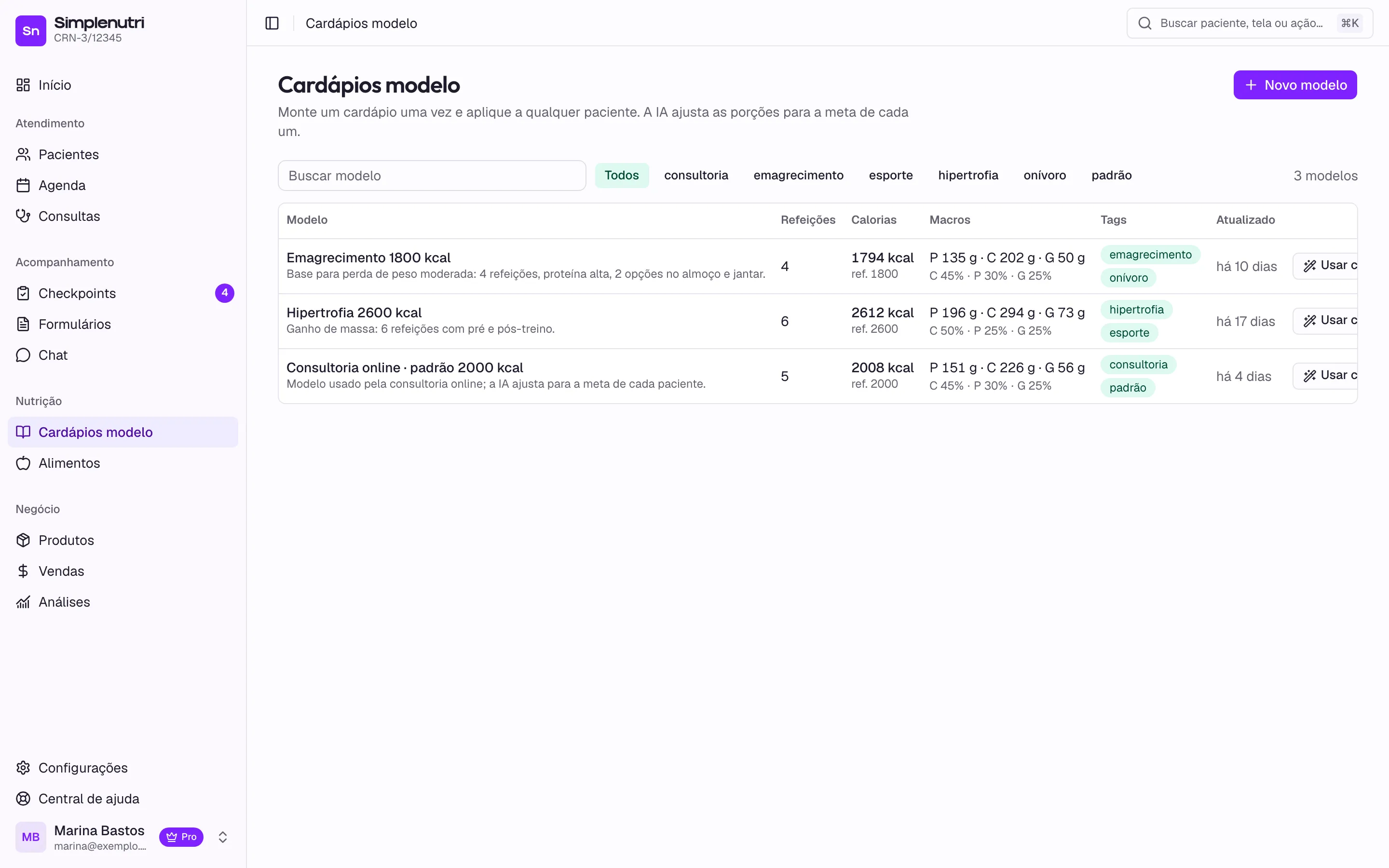
- As tags de todos os modelos viram filtros, ao lado de Todos
- Calorias: o valor real somado pelos alimentos e, embaixo, a referência (ref.)
- Usar com paciente abre o fluxo de aplicar este modelo a alguém
Cada linha mostra o nome e a descrição, quantas Refeições o modelo tem, as Calorias reais (somadas pela primeira opção de cada refeição) com a referência logo abaixo, os Macros em gramas e percentual, as Tags e quando foi Atualizado. O menu de três pontos (Mais ações) traz Duplicar e Excluir modelo.
Criar um modelo do zero
Clique em Novo modelo. A janela Novo cardápio modelo pede só a referência (Defina a referência do modelo. As refeições e os alimentos você monta no editor em seguida.):
Nome— como você vai reconhecê-lo na lista. O exemplo da tela éEmagrecimento 1800 kcal.Descrição— para quem é e o que ele privilegia.Tags— separadas por vírgula:emagrecimento, low carb, vegetariano.Calorias,Carbo %,Proteína %eGordura %— a soma dos três percentuais precisa dar 100.
Ao salvar, você cai direto no editor do modelo.
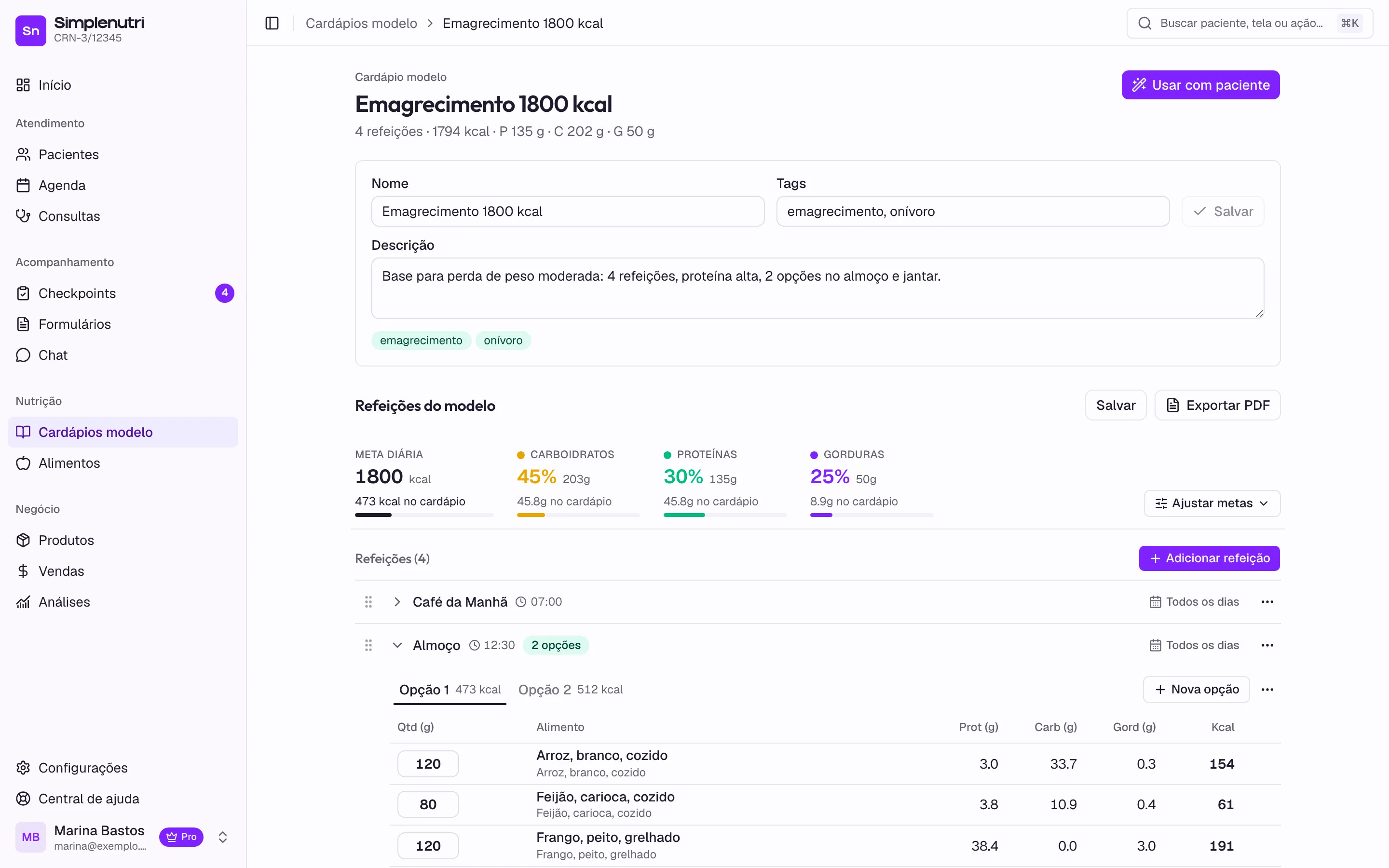
- Nome, Tags e Descrição editáveis no topo; Salvar grava o cabeçalho
- Meta diária e macros do modelo, com quanto as refeições somam contra a referência
- Usar com paciente leva o modelo direto para a escolha do paciente
O bloco Refeições do modelo é o mesmo editor do cardápio de paciente: Ajustar metas para calorias e macros, Adicionar refeição, opções dentro de cada refeição, alimentos e quantidades. Tudo o que está em como montar um cardápio vale aqui — inclusive Exportar PDF, útil para revisar o modelo impresso.
Criar um modelo a partir de um cardápio pronto
Se você já tem um cardápio bom na ficha de alguém, não monte de novo. Abra o cardápio do paciente (aba Cardápio da consulta ou aba Cardápios da ficha), clique no menu de três pontos ao lado dos botões do topo e escolha Salvar como modelo.
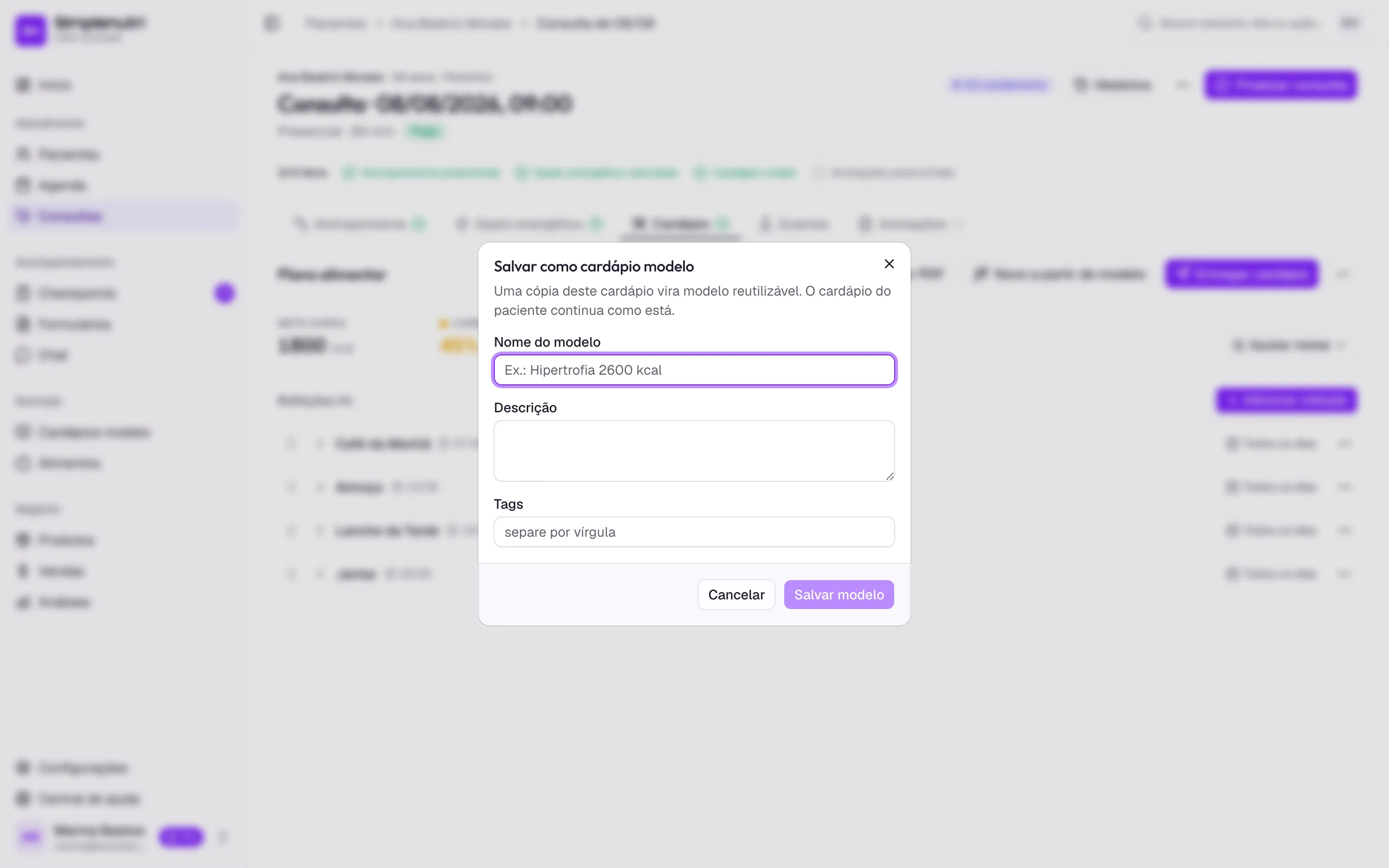
- Nome do modelo, obrigatório
- Tags, separadas por vírgula, que viram filtros na lista
- Salvar modelo cria a cópia; o cardápio do paciente continua como está
A janela avisa o essencial: Uma cópia deste cardápio vira modelo reutilizável. O cardápio do paciente continua como está. Dados pessoais não vão junto — só a estrutura, as refeições, as opções e os alimentos.
Aplicar um modelo a um paciente
Há três portas de entrada, todas para o mesmo fluxo:
- Na lista de modelos,
Usar com paciente(a primeira etapa pede o paciente). - No editor do modelo, o mesmo botão
Usar com paciente, no topo. - Na ficha do paciente, aba
Cardápios, o botãoNovo a partir de modelo(a primeira etapa pede o modelo). O botão também existe na abaCardápioda consulta.
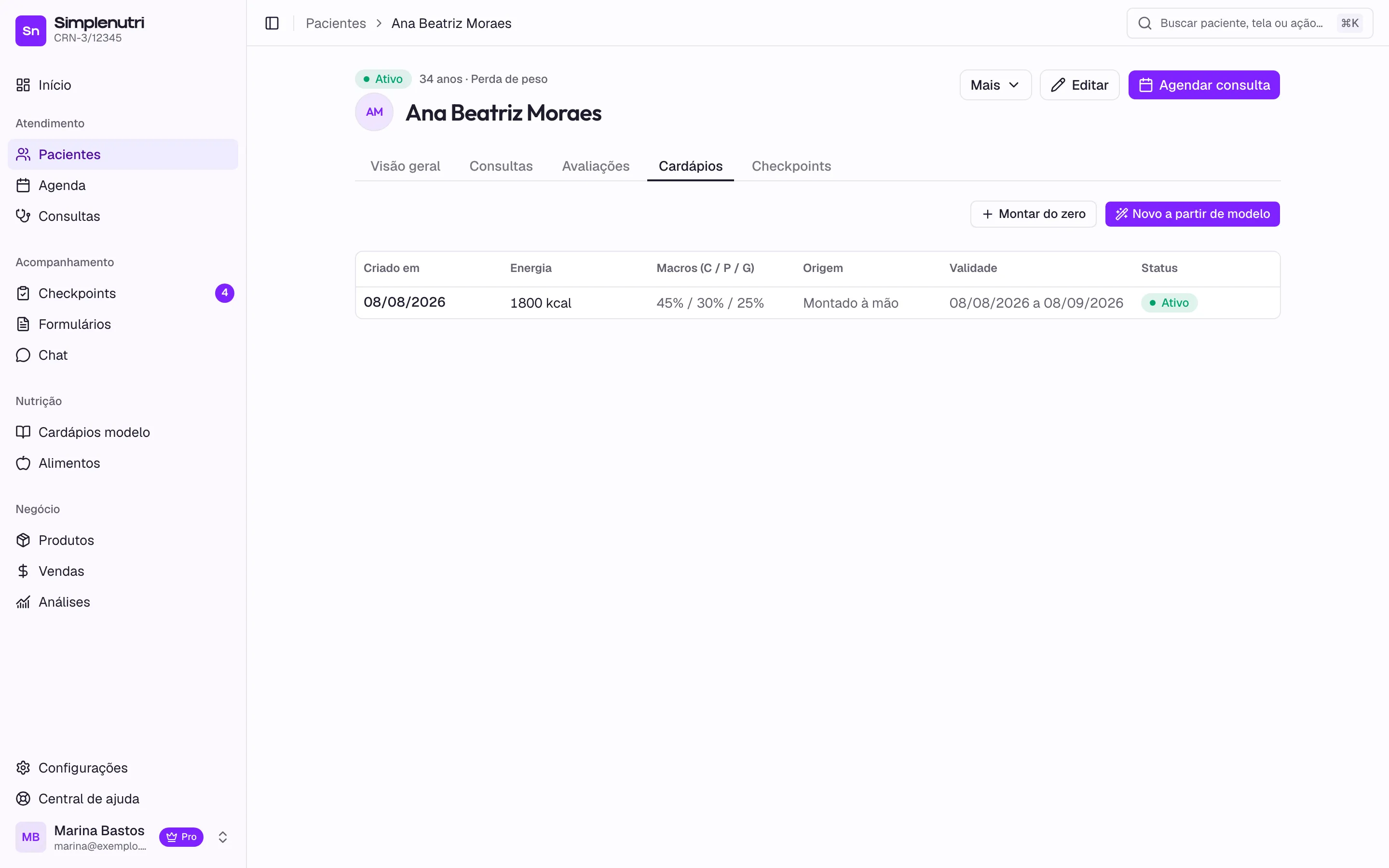
- Novo a partir de modelo abre a escolha do modelo para este paciente
- Montar do zero cria um cardápio vazio, sem modelo
- A coluna Origem diz se o cardápio foi montado à mão ou veio de um modelo
Escolhidos paciente e modelo, vem a etapa Meta do paciente: calorias sugeridas a partir do gasto energético e do objetivo, divisão de macros e um campo de orientações. Dali você segue por Ajustar com IA, que redistribui as porções para a meta e mostra uma prévia para revisar, ou por Copiar sem ajustar, que leva o modelo como está. O detalhe de cada etapa está em ajustar um modelo com IA.
Em qualquer caso, o paciente recebe uma cópia. O modelo não muda — e o cardápio criado ganha uma faixa no topo dizendo de qual modelo veio.
Duplicar, editar e excluir
Para criar uma variação, use Duplicar no menu da linha: a cópia aparece na lista, pronta para ser renomeada. Para editar, clique na linha ou no nome do modelo; o cabeçalho (Nome, Tags, Descrição) tem o próprio botão Salvar, e as refeições salvam como no cardápio comum.
Excluir modelo pede confirmação e avisa: Os cardápios já criados a partir deste modelo não são afetados. Cada paciente continua com a cópia dele.
A consultoria online usa um modelo
Produtos do tipo consultoria online têm um campo Cardápio modelo nas configurações do produto. É esse modelo que o sistema ajusta automaticamente para cada paciente da consultoria, a partir da anamnese, e deixa aguardando a sua aprovação. Vale ter um modelo chamado algo como Consultoria · padrão, montado com calma, para ser essa base. O fluxo completo está em consultoria online.
Poucos modelos bons valem mais do que muitos parecidos. Três ou quatro — emagrecimento, manutenção, ganho de massa, talvez um vegetariano — cobrem a maioria dos atendimentos, e as tags fazem o resto.
Perguntas frequentes
O que é um cardápio modelo no SimpleNutri?
É um cardápio completo, com refeições, opções e alimentos, que não pertence a nenhum paciente. Ele guarda a estrutura que você repete no consultório e serve de base para gerar o cardápio de cada pessoa. Os modelos ficam em Nutrição › Cardápios modelo, cada um com nome, descrição, tags e uma referência de calorias e macros, e são editados no mesmo editor do cardápio comum.
Como transformo o cardápio de um paciente em modelo?
Abra o cardápio do paciente, na aba Cardápio da consulta ou pela ficha, e clique no menu de três pontos ao lado dos botões do topo. Escolha Salvar como modelo, dê um nome, uma descrição e tags, e confirme em Salvar modelo. Uma cópia do cardápio vira modelo reutilizável e o cardápio do paciente continua exatamente como estava.
O modelo muda quando eu aplico a um paciente?
Não. O paciente recebe uma cópia, ajustada pela IA ou copiada sem ajuste, e o modelo fica intacto para o próximo uso. Editar o cardápio do paciente depois também não mexe no modelo. Se quiser atualizar a base, abra o modelo em Cardápios modelo e edite ali; os cardápios já criados a partir dele não são afetados.
Como aplico um modelo sem usar a inteligência artificial?
Na etapa Meta do paciente, clique em Copiar sem ajustar. O cardápio entra na ficha do paciente exatamente como está no modelo, com as mesmas quantidades, e você ajusta à mão no editor. Ajustar com IA, ao lado, é o caminho que redistribui as porções para a meta de calorias e macros da pessoa antes de criar.
Para que servem as tags dos modelos?
Para filtrar a lista. Cada tag digitada no modelo vira um filtro no topo de Cardápios modelo, ao lado de Todos. Com vinte modelos, clicar em "vegetariano" ou "hipertrofia" mostra só os daquele grupo. Separe as tags por vírgula no campo Tags; elas também aparecem no cabeçalho do editor do modelo.
O que significam as calorias e o "ref." na lista de modelos?
A coluna Calorias mostra duas coisas: o valor real que o modelo soma hoje, calculado pelos alimentos da primeira opção de cada refeição, e logo abaixo a referência que você definiu ao criar o modelo, com o prefixo ref. Se os dois estão longe um do outro, o modelo foi montado acima ou abaixo da proposta dele. A coluna Macros mostra as gramas e os percentuais reais.
Posso duplicar um modelo para criar uma variação?
Pode. Na lista de Cardápios modelo, abra o menu de três pontos da linha e escolha Duplicar. A cópia aparece na lista e pode ser renomeada e editada à vontade. É o jeito mais rápido de criar a versão vegetariana ou com menos calorias de um modelo que já funciona, em vez de montar tudo de novo.
Excluir um modelo apaga os cardápios feitos a partir dele?
Não. A exclusão pergunta "Excluir modelo" e avisa que os cardápios já criados a partir daquele modelo não são afetados. Cada paciente continua com a cópia dele, inclusive a faixa que indica a origem. Só o modelo some da lista e deixa de aparecer em Usar com paciente e em Novo a partir de modelo.
Continue por aqui
Ajustar um cardápio modelo com IA para a meta do paciente
Como aplicar um cardápio modelo a um paciente e deixar a IA redistribuir as porções para a meta de calorias e macros dele, com prévia para revisar antes de criar.
Cardápios e alimentosComo montar um cardápio no SimpleNutri
As três camadas do plano alimentar — metas, refeições e alimentos — com o que salva sozinho, o que precisa de clique, os dois jeitos de começar e como entregar ao paciente.
Produtos e vendasConsultoria online: a consulta automatizada do SimpleNutri
Como funciona o produto Consultoria online: a venda paga cria a consulta, envia a anamnese, preenche a ficha, gera o cardápio a partir do seu modelo e espera a sua aprovação.
Agenda e produtividadeComo atender bem em menos tempo
Onde os minutos vazam numa consulta de nutrição e como recuperar quinze deles sem que o paciente sinta pressa: dados antes, cálculo automático e cardápio a partir de modelo.