Lista de substituição: trocas equivalentes em cada alimento do cardápio
Como montar a lista de substituição por grupo, ligar ao cardápio e o que o paciente vê em cada alimento: quantidade equivalente e selo boa, média ou ruim.
Em consultório, a pergunta mais comum depois de entregar o cardápio é “posso trocar X por Y?”. A lista de substituição responde isso sem você: para cada alimento do plano, o paciente vê quanto comer de cada troca equivalente e se a troca é boa, média ou ruim.
A lista é um modelo seu: você escolhe os alimentos de cada grupo uma vez e usa a mesma lista em quantos cardápios quiser. O cálculo da quantidade e o selo são automáticos e seguem a mesma regra para todo paciente; o que muda de um cardápio para outro é a quantidade do alimento original, e a troca acompanha.
Onde fica
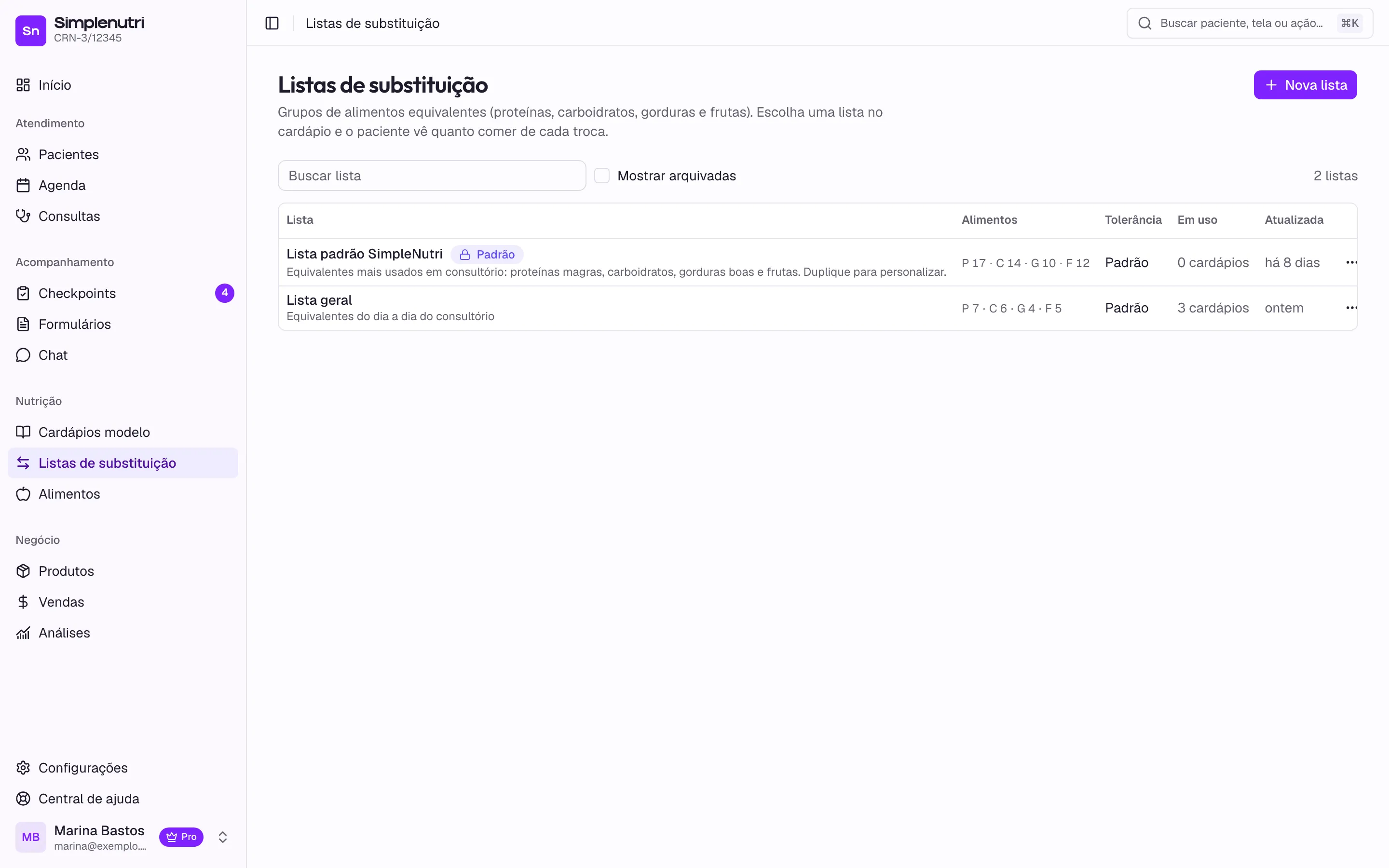
No menu lateral, grupo Nutrição, item Listas de substituição. A tela mostra suas listas e a lista padrão do SimpleNutri, com quantos alimentos há em cada grupo e em quantos cardápios cada lista está em uso.
Montar uma lista
Nova lista
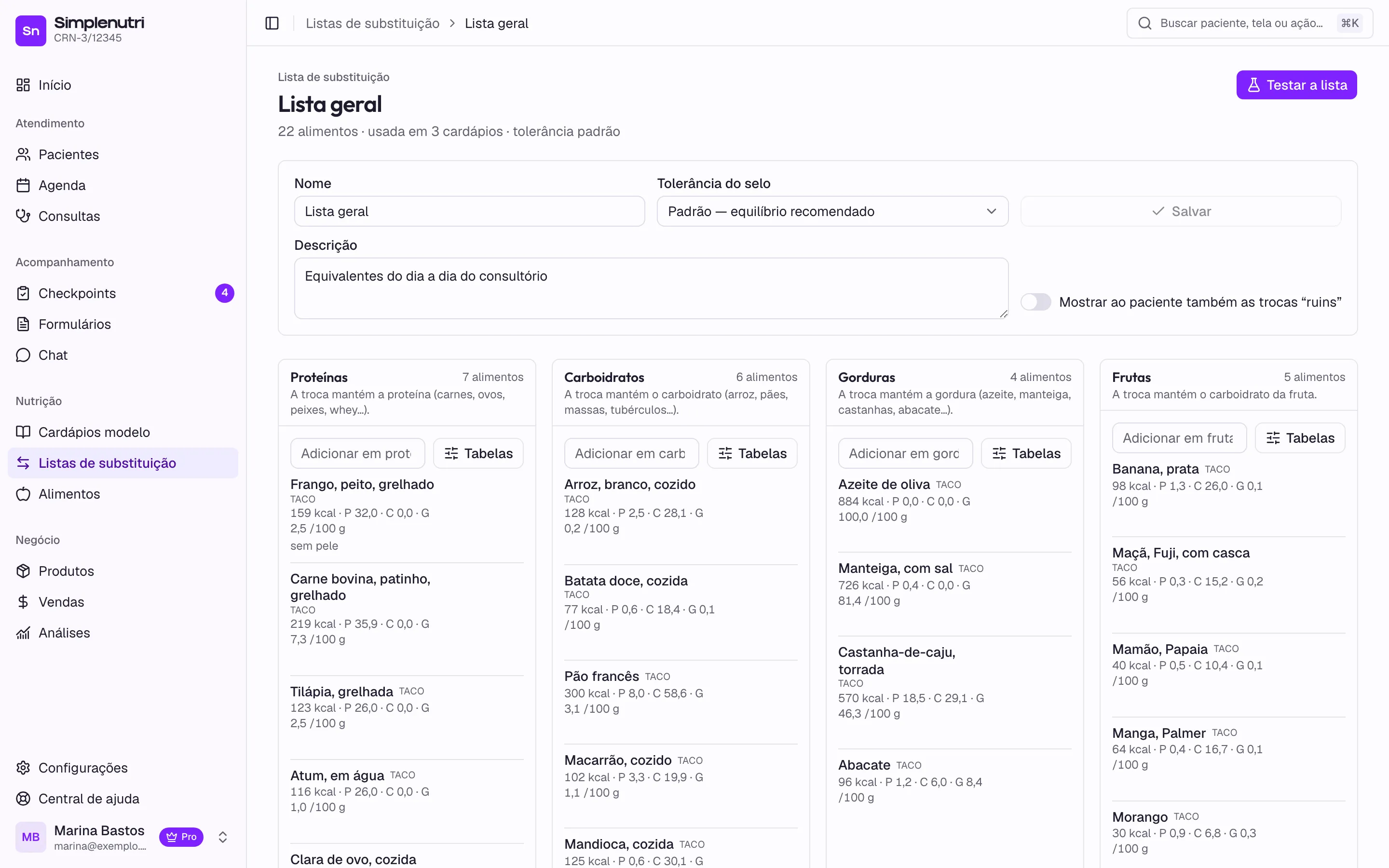
Nome, descrição opcional e a tolerância do selo. Padrão é o equilíbrio recomendado; Estrita só aceita trocas quase idênticas como "boas"; Flexível tolera mais diferença nos outros nutrientes.
Quatro grupos
Uma coluna por grupo. Busque o alimento e clique para adicionar. Pode cadastrar um alimento novo na hora ("Cadastrar como novo alimento" quando a busca não acha).
Observação por alimento
Passe o mouse sobre o alimento e clique em observação para deixar um aviso curto, como "sem pele" ou "cozido sem óleo". A observação aparece para o paciente.
Ordem
As setas reordenam os alimentos dentro do grupo. A ordem é a que o paciente vê quando as trocas empatam no selo.
Como escolher a tolerância
A tolerância define o quanto a troca pode trazer a mais dos outros dois nutrientes antes de deixar de ser “boa”. Em números: no Padrão, a troca é Boa quando esse excesso fica abaixo de 40 kcal ou de 20 % das calorias do alimento original, o que for maior; é Média até 90 kcal ou 40 %; acima disso é Ruim. Estrita corta pela metade (20 kcal ou 10 % para Boa; 50 kcal ou 25 % para Média) e Flexível amplia (60 kcal ou 30 %; 150 kcal ou 60 %).
Na prática, Estrita serve para planos de competição ou de controle fino de gordura, em que 1 colher de azeite a mais pesa. Flexível serve para pacientes em manutenção ou educação alimentar, em que a adesão vale mais do que a precisão. Se não tiver certeza, deixe Padrão: foi calibrada com as trocas mais comuns da TACO (patinho, tilápia, atum e clara no lugar do frango saem Boa; aveia no lugar do arroz sai Média; ovo e queijo no lugar do frango saem Ruim).
Observações e ordem
A observação é um texto curto que acompanha o alimento em todas as trocas: “sem pele”, “cozido sem óleo”, “versão light”. Use para orientar o preparo, não para corrigir a quantidade, porque a quantidade é calculada. A ordem dos alimentos dentro do grupo só importa quando duas trocas empatam no selo e na diferença de calorias; o paciente vê primeiro as trocas Boa, depois as Média, e dentro de cada selo a de menor diferença de calorias.
Alimentos próprios e tabelas
Qualquer alimento da base entra na lista: TACO, TBCA, IBGE, USDA, Tucunduva e os que você cadastrou. Alimentos sem valor de proteína, carboidrato ou gordura (acontece em parte da Tucunduva) ficam fora do cálculo e não aparecem como troca. Alimentos sem medida caseira aparecem só em gramas, sem o “≈ 1 fatia”; se quiser a medida, duplique o alimento como seu e cadastre a medida.
Testar a lista
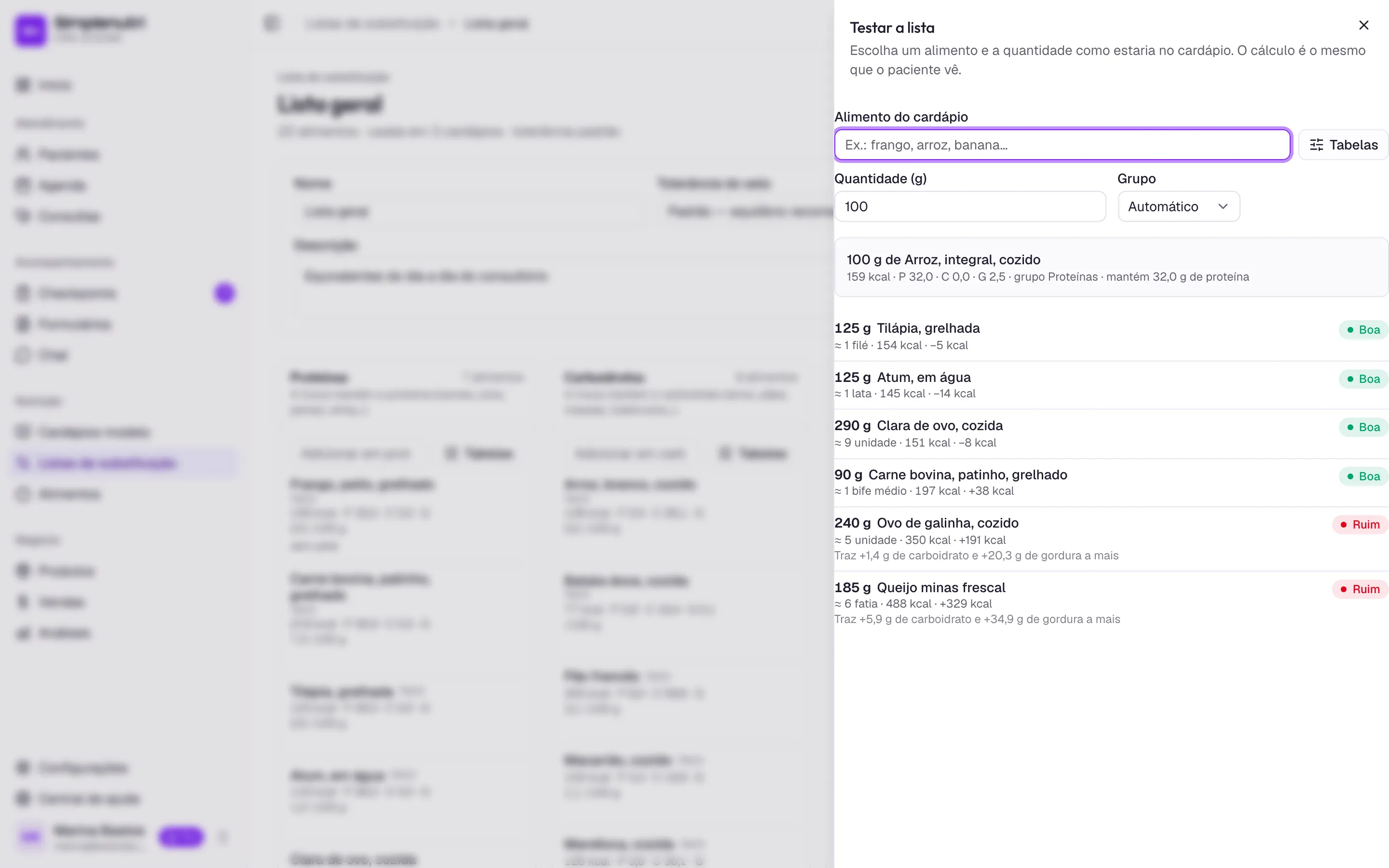
Antes de ligar a lista a um cardápio, clique em Testar a lista. Escolha um alimento e a quantidade como estaria no plano. O painel mostra o grupo detectado, o nutriente mantido e cada troca com gramas, medida caseira, calorias e selo. É o mesmo cálculo que o paciente vai ver.
Usar no cardápio
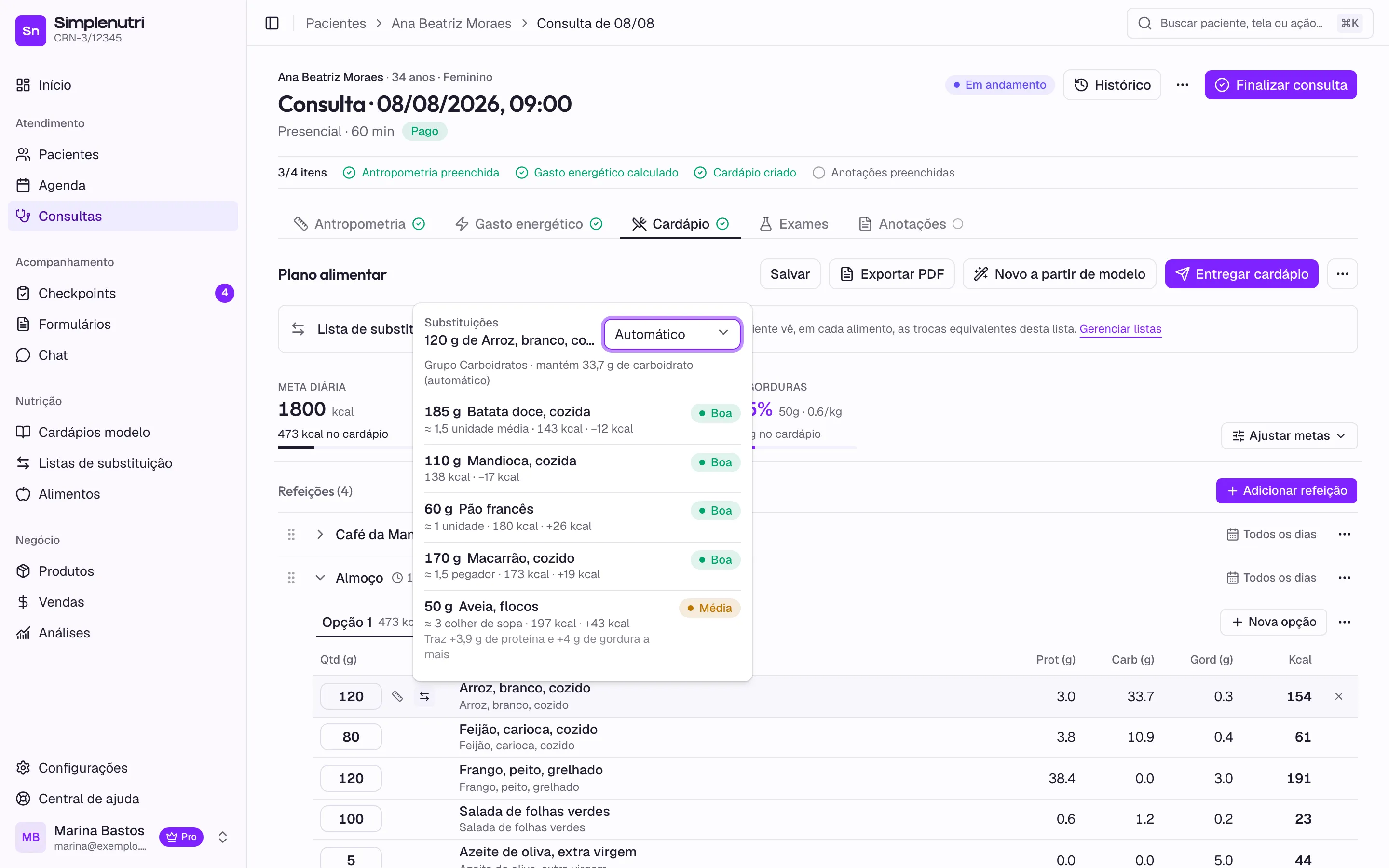
No cardápio do paciente, ou em um cardápio modelo, o seletor Lista de substituição fica logo abaixo dos botões do topo. Escolha a lista e pronto: a escolha é salva na hora. Modelos aplicados a pacientes levam a lista junto.
Em cada linha de alimento, ao lado da quantidade, aparece o ícone de setas. O popover mostra o grupo detectado, o nutriente mantido e as trocas. No seletor do popover você fixa outro grupo (um ovo que deve contar como gordura, por exemplo) ou marca Sem substituição para esconder as trocas daquele item.
Cardápios modelo
O seletor também existe no editor de cardápios modelo. Um modelo com lista escolhida leva a lista junto quando é aplicado a um paciente, com ou sem ajuste da IA. Se você mantém três ou quatro modelos de base, vale ligar a lista em cada um para não esquecer no cardápio do paciente.
Grupo fixo por alimento
O grupo fixado na linha vale só para aquele cardápio e é copiado quando o cardápio vira modelo ou quando o modelo vira cardápio de paciente. Dois usos comuns: fixar Gorduras em um ovo que entra como fonte de gordura da refeição, e marcar Sem substituição em um complemento que não deve ser trocado (um suplemento, por exemplo). Se o alimento for trocado por outro no ajuste da IA, o grupo fixo é zerado e volta a ser automático.
O que o paciente vê
No portal e no app, cada alimento do cardápio ganha o botão Ver substituições, que abre a lista com as gramas, a medida caseira e o selo. No PDF entra o anexo Lista de substituições, organizado por refeição. Por padrão só as trocas Boa e Média aparecem para o paciente.
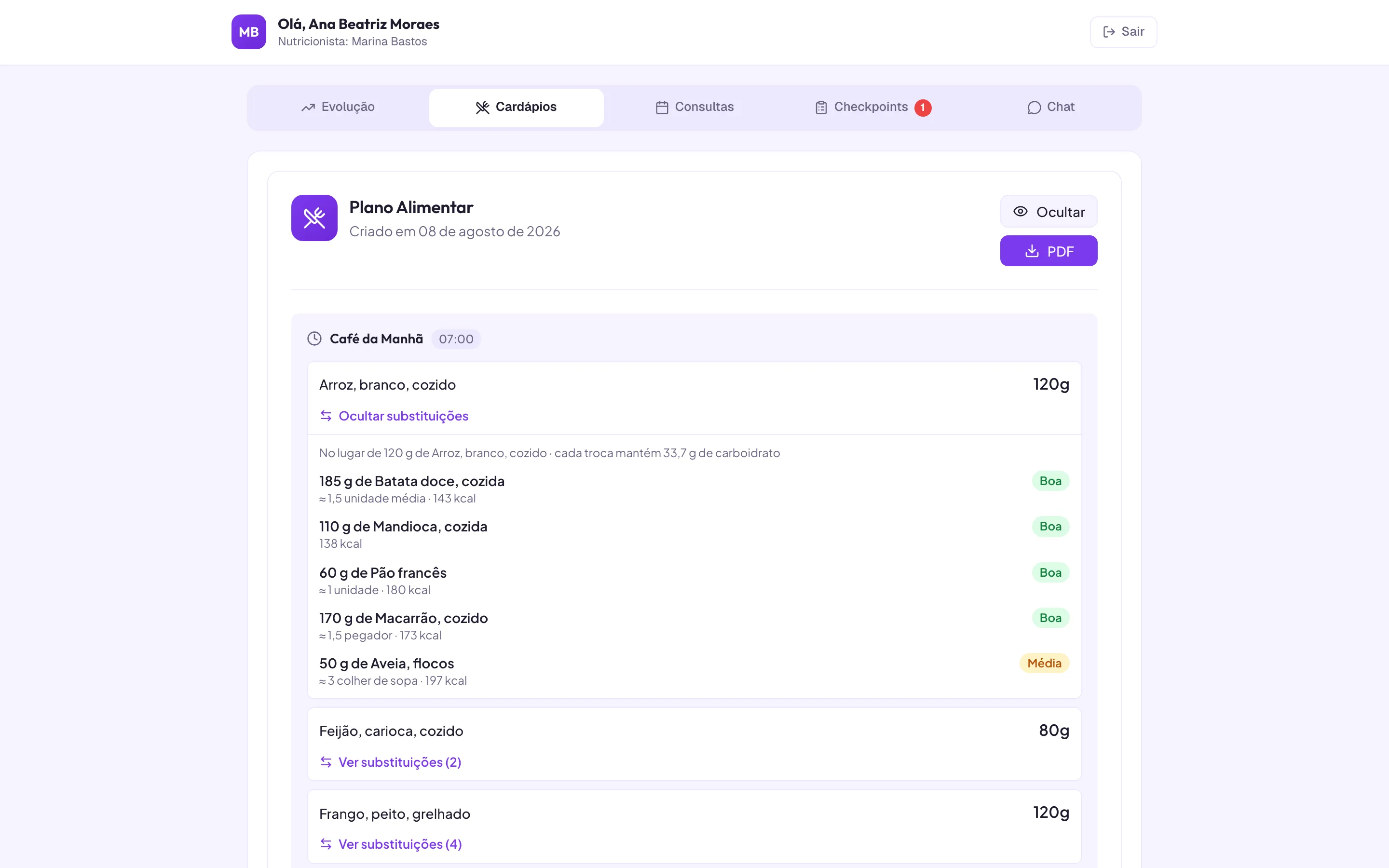
No PDF, o anexo fica depois das observações e lista, por refeição e opção, cada alimento com as trocas na mesma ordem do portal. Se preferir um PDF sem o anexo, troque a lista do cardápio para Nenhuma antes de exportar e volte depois; o portal passa a não mostrar as trocas enquanto o cardápio estiver sem lista.
Quando você edita a lista, o portal, o app e o PDF passam a usar a versão nova na próxima abertura. Não é preciso entregar o cardápio de novo.
Perguntas frequentes
Como o SimpleNutri calcula a quantidade da substituição?
Pelo nutriente principal do grupo. Em Proteínas a troca mantém a proteína, em Carboidratos e Frutas mantém o carboidrato e em Gorduras mantém a gordura. Se o cardápio tem 100 g de frango com 32 g de proteína, a tilápia aparece com 125 g, que dá os mesmos 32 g. A quantidade é arredondada para porções práticas (múltiplos de 5 g acima de 30 g) e, quando a base tem medida caseira, mostra também "≈ 1 filé".
O que significam os selos Boa, Média e Ruim?
O selo olha para os outros dois nutrientes. Se a troca traz pouco ou nada a mais deles em calorias, é Boa. Se traz um pouco a mais (ex.: aveia no lugar de arroz, que adiciona proteína e gordura), é Média. Se traz muito a mais, como 4 ovos no lugar de 100 g de frango, é Ruim. Trazer menos nunca penaliza, porque o nutriente principal foi mantido. A tolerância da lista (Estrita, Padrão, Flexível) muda os limites.
Como o sistema sabe se o alimento é proteína, carboidrato, gordura ou fruta?
Nesta ordem: o grupo que você fixou na linha do cardápio; o grupo em que o alimento está na própria lista; a categoria do cadastro (Proteínas, Frutas, Gorduras, Cereais e Leguminosas); e, por fim, o macronutriente que domina em gramas, desde que o alimento tenha pelo menos 5 g dele por 100 g e renda ao menos 20 kcal na quantidade do cardápio. Verduras, temperos e pratos muito mistos ficam sem grupo e não ganham botão de troca, a menos que você fixe um grupo.
Por que o leite ou o iogurte aparecem como Ruim em Proteínas?
Porque têm pouca proteína por 100 g: para igualar 32 g de proteína do frango seriam quase 800 g de iogurte, quantidade impraticável. O selo avisa justamente isso. Laticínios funcionam melhor como trocas entre si, em uma lista própria, ou com observação do nutricionista. Queijos magros como cottage e ricota costumam passar.
Posso usar a lista padrão do SimpleNutri?
Sim. Ela vem pronta com os equivalentes mais usados em consultório e aparece em todas as contas, somente leitura. Para mudar algo, clique em Duplicar para editar: a cópia é sua e aceita qualquer alteração. A lista padrão não é alterada quando você duplica.
Se eu editar a lista, os cardápios que já usam ela mudam?
Sim. O cardápio guarda apenas a referência à lista, então um alimento adicionado ou removido aparece em todos os cardápios ligados a ela na próxima abertura. Por isso uma lista em uso não pode ser excluída: arquive-a (ela some do seletor, mas continua valendo onde já está) ou troque a lista nos cardápios antes.
O paciente vê as trocas ruins?
Por padrão, não. No portal, no app e no PDF só aparecem as trocas Boa e Média, ordenadas da melhor para a pior. Se quiser mostrar tudo, abra a lista e ligue Mostrar ao paciente também as trocas ruins. No editor e no popover do cardápio você sempre vê as três.
Continue por aqui
Adicionar alimentos e porções a uma refeição
Como buscar o alimento, definir a porção em gramas ou por medida caseira, lançar vários seguidos e corrigir a quantidade depois direto na tabela.
Cardápios e alimentosCardápios modelo: monte uma vez, use com qualquer paciente
Como criar, editar e organizar cardápios modelo, transformar o cardápio de um paciente em modelo e aplicar um modelo a outro paciente, com ou sem ajuste da IA.
Portal do pacienteO que o paciente vê no portal de acompanhamento
Aba por aba, o que aparece para o paciente no portal — evolução, cardápios, consultas, checkpoints com o seu feedback e chat — e o que fica invisível, como as anotações privadas.
Retenção e engajamentoO paciente chegou com uma dieta do ChatGPT: o que fazer com ela
Demolir a dieta que o paciente trouxe é o jeito mais rápido de perdê-lo. O que ela revela de anamnese e o protocolo em quatro passos para convertê-la em plano seu.