Como revisar checkpoints e dar feedback ao paciente
A fila de revisão dos checkpoints: a ordem pior primeiro, os atalhos de teclado, o feedback que chega no portal e por e-mail, a nota interna, a sinalização e as respostas parciais.
A fila de revisão é o lugar onde o acompanhamento acontece de verdade. Tudo o que vem antes — formulário, programa, envio — existe para colocar uma resposta na sua frente com o contexto certo e pedir uma linha de volta.
A tela foi desenhada para ser tratada de cima para baixo, uma resposta por vez, de preferência pelo teclado. Este artigo percorre cada parte dela.
A fila, pior primeiro
A aba Revisão abre com o filtro A revisar ligado e a ordem Pior primeiro: a nota mais baixa no topo, as sem nota no fim. A primeira resposta já aparece aberta à direita. Você não escolhe por onde começar — e é esse o ponto.
Os filtros do topo mudam o recorte:
A revisar,Sinalizadas,RevisadaseTodasfiltram pelo estado da revisão.Todos os ciclos,Todos os programaseTodas as faixasrestringem por ciclo de envio, programa e faixa da nota.Pior primeirotroca paraMais recentequando você quer ler na ordem em que chegaram.- O campo
Pacientebusca pelo nome.
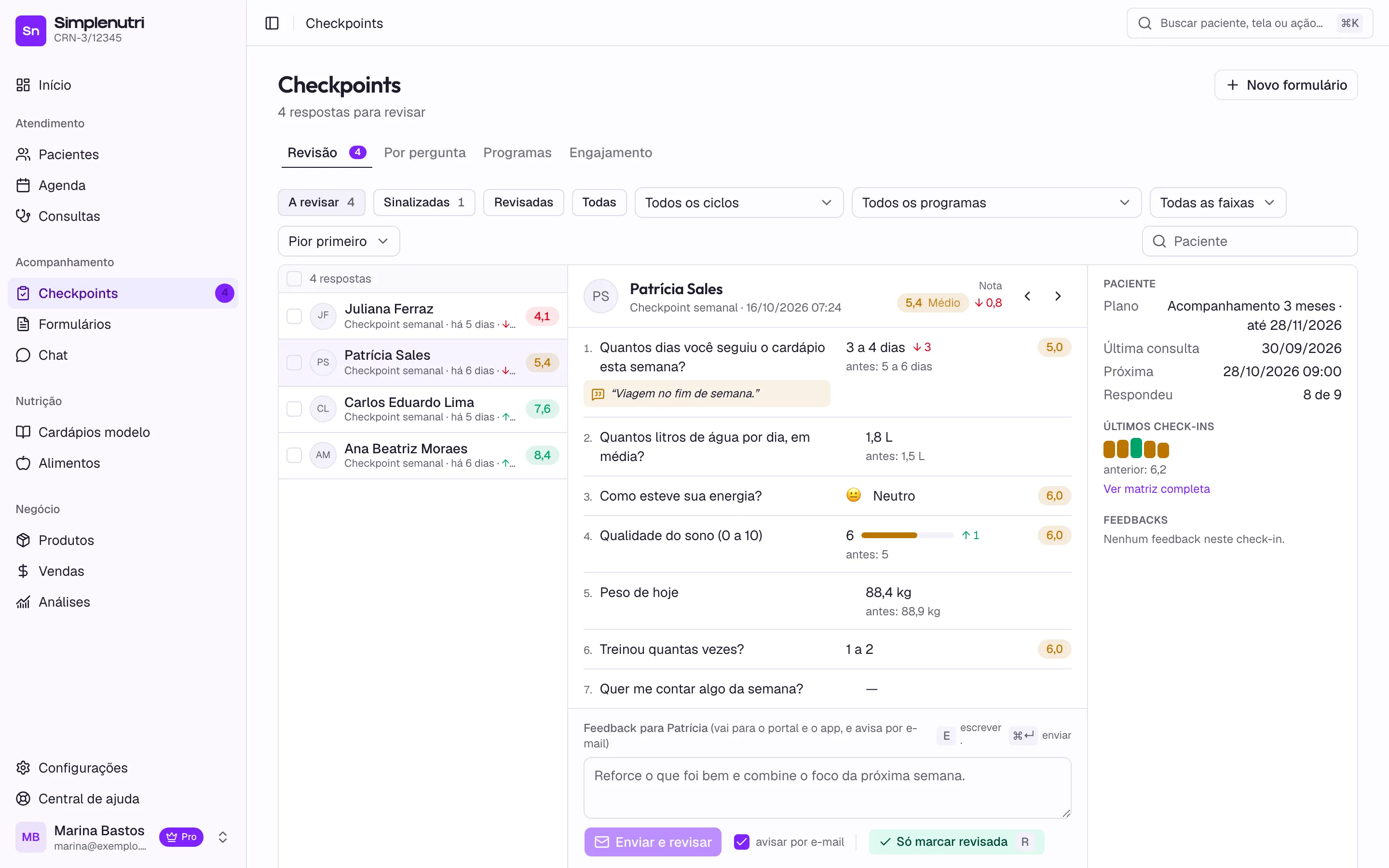
A lista da esquerda mostra, por resposta, o nome, o formulário, há quantos dias chegou, a seta da variação e a nota com a cor da faixa.
- Em cada pergunta, o que ele respondeu antes e a variação
- A caixa Feedback para o paciente, que vai para o portal e o app e avisa por e-mail
- Só marcar revisada tira da fila sem enviar nada
Ler uma resposta
No cabeçalho ficam o nome, o formulário, a data e hora do envio e a Nota com a faixa e a variação em relação ao check-in anterior. As setas ‹ › andam pela fila.
Abaixo, uma linha por pergunta: o texto, a resposta, a nota daquela pergunta e, em cinza, o que o paciente tinha respondido antes (antes: 3 a 4 dias). Quando a resposta vem com justificativa — porque a pergunta foi configurada para pedir uma —, ela aparece destacada logo abaixo. Escalas mostram a barra, emojis mostram a carinha, métricas mostram a unidade e a diferença.
A coluna da direita é o contexto que você precisaria abrir a ficha para ter:
Paciente— o plano e a validade, a última consulta, a próxima e quantos check-ins ele respondeu do total enviado.Últimos check-ins— um quadrado por envio, na cor da faixa, com a nota anterior e o linkVer matriz completa, que abre a matriz na ficha.Feedbacks— tudo o que já foi enviado neste check-in, ouNenhum feedback neste check-in.
Feedback, nota interna e sinalização
No rodapé está a caixa Feedback para {nome}. O que você escreve ali chega ao paciente na aba Checkpoints do portal e do app, dentro da resposta correspondente, e um e-mail avisa que há um feedback novo enquanto avisar por e-mail estiver marcado. Não existe envio por WhatsApp.
Dois botões fecham a resposta:
| Botão | O que faz |
|---|---|
Enviar e revisar |
Envia o feedback e marca como revisada |
Só marcar revisada |
Tira da fila sem enviar nada |
Os dois abrem a próxima resposta automaticamente.
Nota interna é o campo com o placeholder Só você vê. Ex.: mudou de emprego em setembro. O que você escreve ali não vai para o paciente e aparece de novo nos próximos check-ins dele. Use para o contexto que explica uma semana ruim e que você não quer reler na ficha toda vez.
Sinalizar marca a resposta para voltar depois, sem revisar. Ela entra no filtro Sinalizadas e não some da fila. É o lugar da resposta que pede uma ligação, uma consulta ou uma conferida na antropometria antes de qualquer devolutiva. Agendar consulta leva para a agenda com o paciente já escolhido.
Os atalhos de teclado
A fila inteira cabe no teclado, e é assim que dez respostas viram cinco minutos:
| Tecla | Ação |
|---|---|
J / K |
Próxima / anterior |
E |
Vai para a caixa de feedback |
R |
Só marcar revisada |
⌘ ↵ (ou Ctrl ↵) |
Enviar e revisar |
Respostas parciais e em lote
Um check-in que o paciente começou e não enviou dentro do prazo fica como Parcial: as respostas que existem ficam salvas, a nota final não é calculada e você pode ler e dar feedback do mesmo jeito. Na aba Engajamento as parciais são contadas à parte das completas e das perdidas.
Para limpar a fila de uma semana boa, use as caixas de seleção da lista ou Selecionar todas e clique em Marcar revisadas. As respostas saem da fila sem feedback. Reserve o lote para as notas altas; as baixas merecem uma linha escrita — e, quando a mesma pessoa aparece no fim da fila três sextas seguidas, a conversa útil é sobre por que o paciente não volta, não sobre o checkpoint.
Perguntas frequentes
Como escrevo um feedback para o paciente depois do checkpoint?
Com a resposta aberta na aba Revisão, escreva na caixa Feedback para o paciente, no rodapé, e clique em Enviar e revisar. O texto vai para a aba Checkpoints do portal e do app do paciente, e um e-mail avisa que há um feedback novo enquanto a opção avisar por e-mail estiver marcada. A resposta é marcada como revisada na mesma ação.
O paciente recebe o feedback por WhatsApp?
Não. O feedback fica guardado no check-in e aparece para o paciente no portal de acompanhamento e no app, dentro da resposta correspondente. O aviso de que existe um feedback novo sai por e-mail. O SimpleNutri não envia mensagens por WhatsApp nem por SMS; se quiser usar esses canais, copie o texto e mande por fora.
O que significa Pior primeiro na fila de checkpoints?
É a ordem padrão da aba Revisão. As respostas com nota mais baixa aparecem no topo, para que o paciente que mais precisa de atenção seja o primeiro que você lê. Respostas sem nota ficam no fim. A outra opção, Mais recente, ordena pela data do envio, da mais nova para a mais antiga.
Quais são os atalhos de teclado da fila de revisão?
J abre a próxima resposta e K volta para a anterior. E leva o cursor para a caixa de feedback. R marca a resposta aberta como revisada sem enviar nada. Dentro da caixa de feedback, ⌘ ↵ no Mac ou Ctrl ↵ no Windows envia o feedback e revisa. Com os atalhos dá para tratar uma fila de dez respostas sem tocar no mouse.
Para que serve a Nota interna de um checkpoint?
Para registrar algo que só você precisa lembrar, como uma mudança de rotina ou de emprego que explica a semana ruim. A nota interna fica na resposta, nunca é mostrada ao paciente e aparece de novo quando você abre check-ins futuros da mesma pessoa. É diferente do feedback, que é escrito para ele ler.
O que faz o botão Sinalizar numa resposta?
Marca a resposta para voltar depois, sem tirá-la da fila. Ela ganha o estado Sinalizada e passa a aparecer no filtro de mesmo nome, no topo da aba. Serve para a resposta que pede uma conversa, uma consulta ou uma olhada na ficha antes do feedback. Sinalizar não avisa o paciente de nada.
O que é uma resposta Parcial?
É um check-in que o paciente começou e não enviou dentro do prazo. As respostas que ele chegou a preencher ficam salvas e aparecem na fila com o estado Parcial, sem nota final. Você pode ler o que existe e dar feedback do mesmo jeito. Na aba Engajamento, as parciais são contadas separadamente das completas e das perdidas.
Posso revisar várias respostas de uma vez?
Sim. Use as caixas de seleção da lista, ou Selecionar todas no topo dela, e clique em Marcar revisadas. As respostas saem da fila sem feedback. É útil para limpar as respostas boas de uma semana tranquila; para as notas baixas, vale abrir uma a uma e escrever.
Continue por aqui
O que são checkpoints e para que servem
Como funciona o acompanhamento automático entre consultas do SimpleNutri, o que cada uma das quatro abas faz, como a nota de 0 a 10 é calculada e o que acontece quando você revisa.
Checkpoints e acompanhamentoProgramas de checkpoint — cadência, quem entra e quando termina
O que é um programa de checkpoint, cada campo do diálogo Novo programa de checkpoint, as duas formas de inscrever pacientes, as ações em lote e o que arquivar faz com o histórico.
Checkpoints e acompanhamentoMatriz por pergunta e evolução do paciente nos checkpoints
Como ler a aba Por pergunta, que compara todos os pacientes numa pergunta, e a aba Checkpoints da ficha, com a matriz, as curvas de score e peso e o PDF.
Portal do pacienteO que o paciente vê no portal de acompanhamento
Aba por aba, o que aparece para o paciente no portal — evolução, cardápios, consultas, checkpoints com o seu feedback e chat — e o que fica invisível, como as anotações privadas.