Cobrar uma venda: link de pagamento ou Pix na hora
Como gerar a cobrança de uma venda pelo SimpleNutri, escolher entre link e Pix na hora, definir parcelas e repasse da taxa, enviar por WhatsApp ou e-mail e acompanhar o status.
Com os recebimentos ativos, cada venda pendente vira uma cobrança em dois cliques. Não tem maquininha, não tem digitar chave Pix no WhatsApp e, principalmente, não tem voltar ao sistema para marcar como paga: o pagamento confirma a venda sozinho.
Este artigo é sobre a cobrança de uma venda já registrada. Se você ainda não ativou os recebimentos, comece por receber pelo SimpleNutri. Se a venda ainda não existe, o caminho é registrar venda, que agora tem a chave Gerar cobrança agora.
Onde a cobrança aparece
Em Negócio › Vendas, a lista ganhou a coluna Pagamento. Ela conta uma história diferente da coluna Status:
| Coluna | O que diz |
|---|---|
Status |
A situação da venda: Pendente, Pago, Cancelada, Expirada, Reembolsada |
Pagamento |
A situação da cobrança pelo SimpleNutri: Cobrar (ainda sem cobrança), Aguardando pagamento, Aguardando Pix, Pago, Pago fora, Expirado, Estornado, Em disputa, Falhou, Cancelado |
Uma venda Pendente com Cobrar na coluna é uma venda que você ainda não cobrou. Uma venda Pendente com Aguardando pagamento já tem link ou Pix na mão do paciente. O filtro Qualquer pagamento da barra de ferramentas separa esses casos, e o cartão pagamentos aguardando do Início conta quantas vendas estão com cobrança aberta.
O diálogo Cobrar pelo SimpleNutri
Clique em Cobrar na coluna, ou em Cobrar pelo SimpleNutri no menu de três pontos. O diálogo mostra o produto, o paciente e o valor no topo, e então as escolhas.
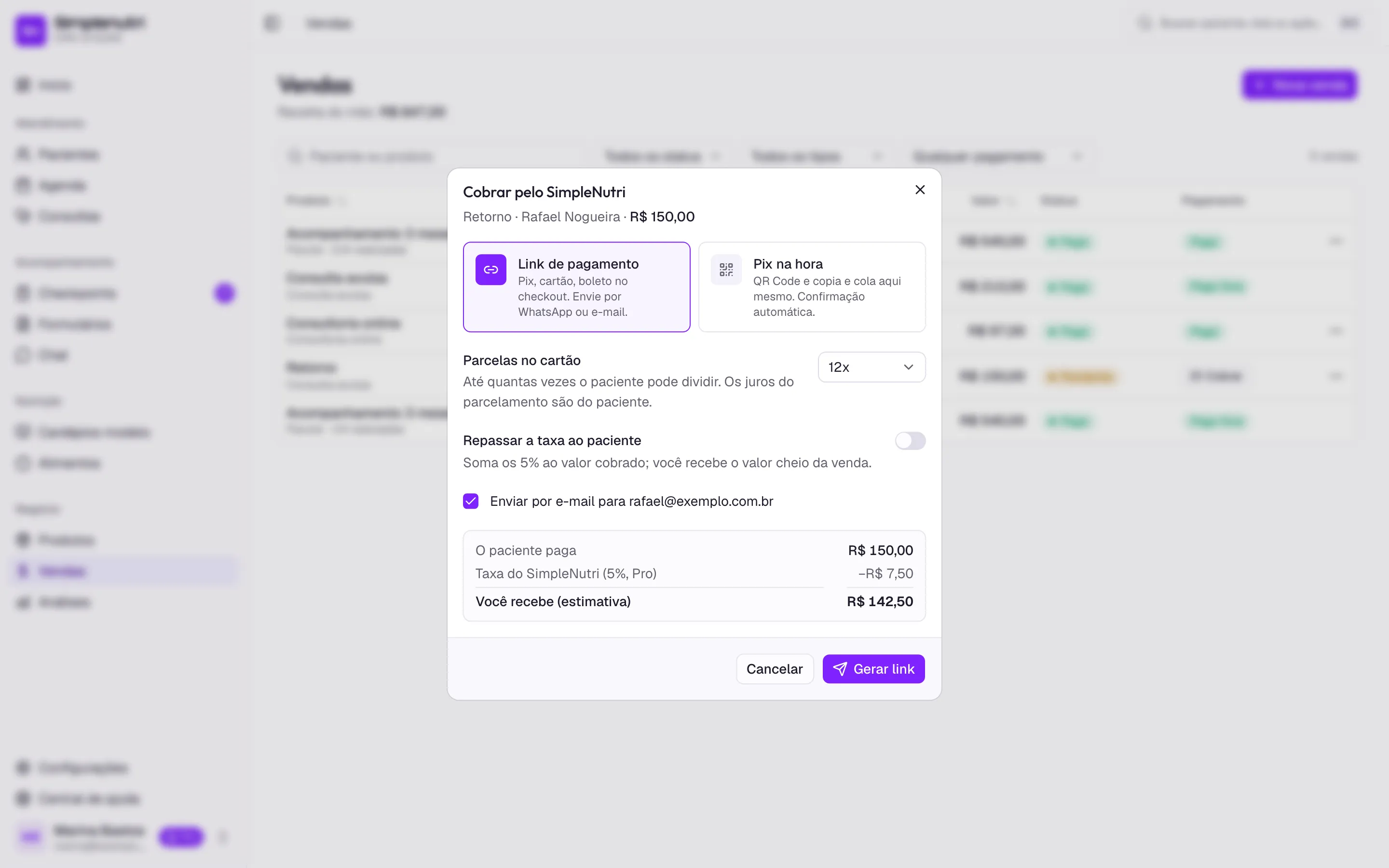
- Link de pagamento: Pix, cartão e boleto no checkout
- Pix na hora: QR Code e copia e cola aqui mesmo
- O resumo mostra a taxa e a estimativa do que você recebe
Link de pagamento ou Pix na hora
Link de pagamento abre um checkout em que o paciente escolhe como pagar: Pix, cartão de crédito parcelado ou boleto, conforme os meios habilitados nas preferências. É o canal para mandar e esperar.
Pix na hora não tem checkout. O diálogo mostra o QR Code e o código Pix copia e cola na mesma tela, com um relógio de validade, e fica verificando o pagamento a cada poucos segundos. Quando cai, a tela muda para Pagamento confirmado sem você fazer nada. É o canal para quando o paciente está na sua frente, no fim da consulta ou numa chamada de vídeo.
Parcelas, taxa e e-mail
Parcelas no cartãosó aparece no link, e vai deÀ vistaaté o limite da sua conta. Os juros do parcelamento são do paciente.Repassar a taxa ao pacientesoma os5%(Pro) ou10%(Free) ao valor cobrado. Vem com o padrão das suas preferências e pode ser mudado aqui, cobrança a cobrança.Enviar por e-mail para…manda o link automaticamente para o e-mail da ficha. Fica desabilitado quando o paciente não tem e-mail.
O resumo abaixo mostra O paciente paga, Taxa do SimpleNutri e Você recebe (estimativa). A estimativa usa o percentual do seu plano; o valor exato aparece no extrato depois que o pagamento é confirmado.
Depois de gerar o link
Com o link gerado, o diálogo mostra o endereço, o status Aguardando pagamento, o prazo de validade e três atalhos.
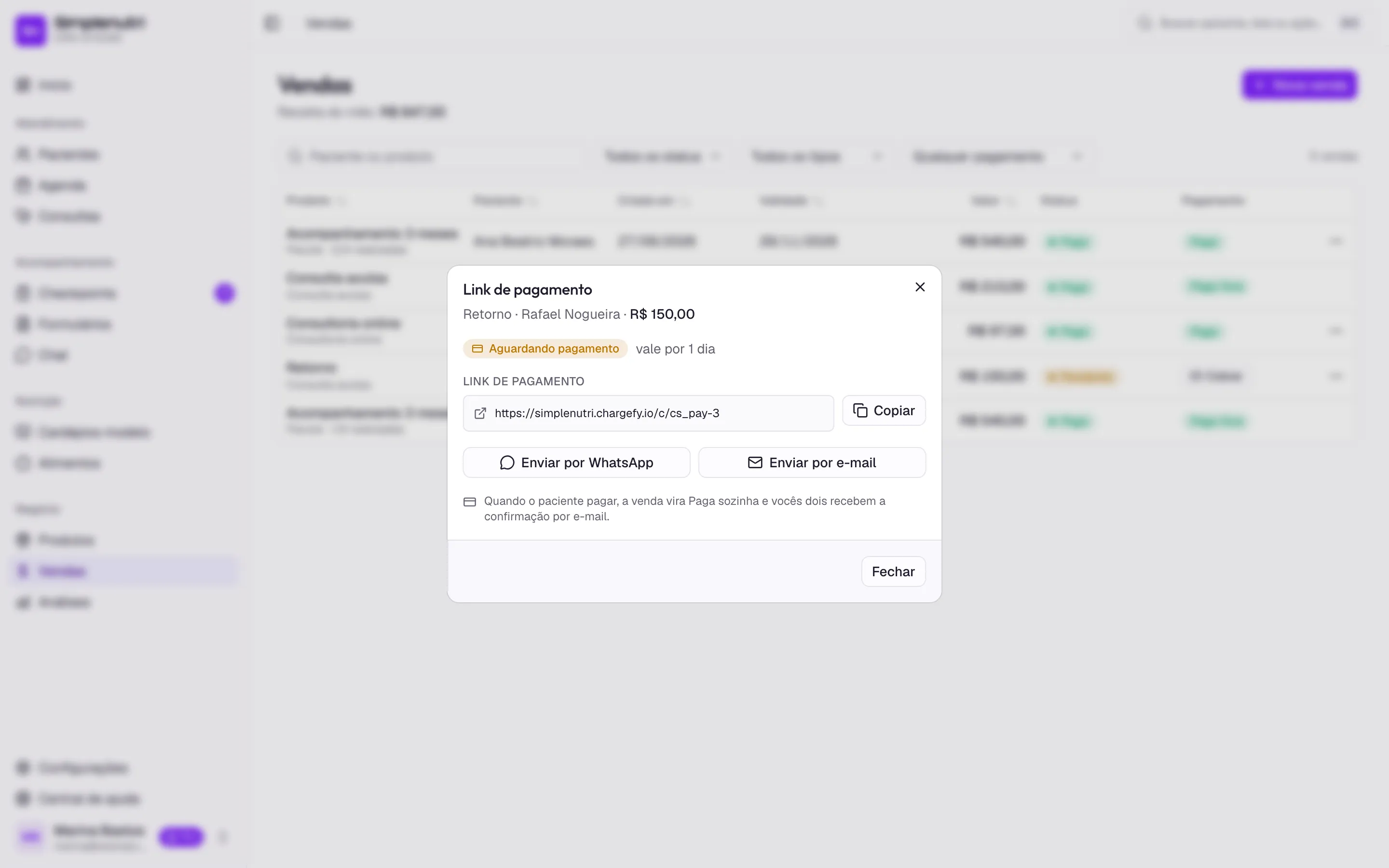
- O link de pagamento, com o botão Copiar ao lado
- WhatsApp abre a conversa com o número da ficha e a mensagem pronta
- E-mail abre o seu cliente de e-mail com assunto e texto preenchidos
Copiarcoloca o link na área de transferência para colar onde quiser.Enviar por WhatsAppabre uma conversa com o número da ficha do paciente e uma mensagem pronta: “Olá, Ana! Aqui está o link para o pagamento de Consulta avulsa (R$ 210,00): …”. Edite à vontade antes de mandar.Enviar por e-mailabre o seu cliente de e-mail com assunto e corpo preenchidos. Diferente da caixaEnviar por e-mailda etapa anterior, este é um e-mail seu, não do sistema.
Fechar o diálogo não cancela nada. A cobrança continua aberta e volta a aparecer quando você clica em Cobrar de novo na mesma venda, ou em Copiar link no menu de ações.
Acompanhar e agir no menu de ações
O menu de três pontos da venda muda conforme o estado da cobrança:
| Situação | Ações disponíveis |
|---|---|
| Pendente sem cobrança | Cobrar pelo SimpleNutri, Marcar como paga (fora), Trocar produto, Cancelar venda |
| Pendente com cobrança aberta | Copiar link (ou Ver Pix), Reenviar cobrança, Marcar como paga (fora), Cobranças da venda, Trocar produto, Cancelar venda |
| Pendente com cobrança expirada | Reenviar cobrança, Marcar como paga (fora), Cobranças da venda, … |
| Paga pela plataforma | Estornar, Cobranças da venda |
| Paga fora | Cobranças da venda, quando houve alguma cobrança antes |
Reenviar cobrança cria uma nova sessão quando a anterior expirou e reenvia o e-mail. Cobranças da venda abre o histórico completo, com cada tentativa, o meio, o valor líquido, o comprovante e os botões Cancelar (cobrança aberta) e Estornar (cobrança paga).
O que acontece quando o paciente paga
- A venda muda para
Paga, comPagoe o meio usado na colunaPagamento. - Você e o paciente recebem um e-mail de confirmação. O comprovante fica em
Cobranças da venda. - Se a venda estava ligada a uma consulta pendente de aprovação, a consulta entra na agenda como confirmada.
- Se o produto é a consultoria online, a consultoria começa: anamnese enviada, ficha preenchida, cardápio gerado para a sua aprovação.
- O valor entra no
ExtratodeRecebimentos, com a taxa e a data de repasse informada pela Chargefy.
Quando o paciente não paga, nada acontece: a cobrança expira no prazo, a venda continua Pendente e você decide se reenvia, cobra por fora ou cancela.
Cobrar de dentro da consulta e da ficha
Não é preciso ir até Vendas. Na página da consulta, quando há uma venda pendente ligada a ela, o cabeçalho mostra o botão Cobrar ao lado das ações e o chip de pagamento na descrição. O mesmo diálogo abre ali. Na ficha do paciente, a aba Visão geral lista as últimas vendas com o chip de pagamento, e a aba Consultas mostra o pagamento de cada consulta.
Para devoluções e contestações, siga para estornos e disputas.
Perguntas frequentes
Qual a diferença entre Link de pagamento e Pix na hora?
O link abre um checkout completo, em que o paciente escolhe entre Pix, cartão parcelado e boleto, e serve para mandar e esperar. O Pix na hora gera o QR Code e o código copia e cola dentro do próprio diálogo, sem checkout, e a confirmação aparece na tela em segundos; é o canal certo quando o paciente está com você, na consulta ou numa chamada.
Quanto tempo o link ou o Pix ficam válidos?
O diálogo mostra o prazo ao lado do status, por exemplo "vale por 29 min" no Pix na hora e "vale por 2 dias" no link. Vencido, o status muda para Expirado e o botão Gerar novo link, ou Gerar novo Pix, cria outro sem precisar refazer a venda. Um link expirado sem pagamento não gera taxa.
O paciente pode parcelar? Quem paga os juros?
Pode, no cartão de crédito, até o limite definido em Parcelas no cartão no diálogo, que respeita o máximo da sua conta e, se houver, o limite do produto. Os juros do parcelamento são do paciente: você recebe o valor da venda menos a taxa do SimpleNutri, independentemente de quantas parcelas ele escolheu.
Como mando o link por WhatsApp?
Depois de Gerar link, clique em Enviar por WhatsApp. Abre uma conversa com o número do paciente já preenchido e uma mensagem pronta com o nome do produto, o valor e o link. Você pode editar o texto antes de enviar. O botão fica desabilitado quando o paciente não tem telefone na ficha.
O que acontece quando o paciente paga?
A venda muda para Paga sozinha, sem você clicar em nada, e o chip da coluna Pagamento vira Pago com o meio usado. Você e o paciente recebem um e-mail de confirmação. Se a venda estava ligada a uma consulta pendente de aprovação, a consulta entra na agenda como confirmada. Na consultoria online, o pagamento inicia a consultoria.
O paciente pagou por fora, e agora?
Use Marcar como paga (fora) no menu de ações. Se houver uma cobrança pendente pelo SimpleNutri, a confirmação avisa que o link será cancelado. A venda fica com o selo Pago fora, para você diferenciar no extrato o que passou pela plataforma do que não passou.
Posso cobrar de novo uma venda que já tem cobrança?
Enquanto a cobrança anterior estiver aberta, o diálogo reabre ela em vez de criar outra, para não haver dois links válidos para a mesma venda. Se quiser mudar parcelas ou canal, cancele a cobrança em Cobranças da venda e gere outra. Expirada, Reenviar cobrança cria uma nova sessão.
Continue por aqui
Receber pelo SimpleNutri: Pix, cartão e boleto sem maquininha
Como ativar os recebimentos em Configurações › Recebimentos, o que o cadastro pede, quanto custa (5% no Pro, 10% no Free), onde cai o dinheiro e como ler o extrato.
Produtos e vendasRegistrar uma venda e marcar como paga
Como registrar a venda de uma consulta, pacote ou consultoria, aplicar desconto em reais, entender por que a venda nasce pendente e onde confirmar o pagamento depois.
Produtos e vendasEstornos e disputas: devolver um pagamento e responder a uma contestação
Como estornar um pagamento recebido pelo SimpleNutri, total ou parcial, o que acontece com a venda e a taxa, e o que fazer quando o paciente abre uma disputa no cartão.
Agenda e agendamento onlinePagamento no agendamento: o paciente paga e o horário é confirmado
Como ligar Cobrar no agendamento num produto, o que o paciente vê na página pública, por que a consulta é confirmada sem aprovação e o que acontece quando ele não paga.