Receber pelo SimpleNutri: Pix, cartão e boleto sem maquininha
Como ativar os recebimentos em Configurações › Recebimentos, o que o cadastro pede, quanto custa (5% no Pro, 10% no Free), onde cai o dinheiro e como ler o extrato.
Até aqui, o SimpleNutri registrava vendas e você recebia o dinheiro por fora: Pix no celular, maquininha, transferência. Funciona, mas tem dois custos escondidos. Você precisa lembrar de voltar ao sistema para marcar a venda como paga, e o paciente que agenda pela página pública fica esperando a sua aprovação em vez de simplesmente pagar e ter o horário garantido.
Receber pelo SimpleNutri resolve as duas coisas. A cobrança sai de dentro da venda, com link ou QR Code, e a baixa é automática: pagou, a venda vira Paga e a consulta entra na agenda. Este artigo cobre a ativação, o que custa e como ler a seção Recebimentos. Cobrar uma venda específica está em como cobrar uma venda, e o pagamento na página pública em pagamento no agendamento.
Quem processa o pagamento
O SimpleNutri não guarda cartão nem movimenta dinheiro. Quem faz isso é a Chargefy, a parceira de pagamentos. É por isso que a ativação tem duas partes: uma dentro do app, com o que o SimpleNutri precisa saber, e outra na Chargefy, com o que a lei exige de quem recebe pagamentos (identidade, conta bancária, aceite).
Na prática, você só percebe a parceira em dois momentos: no cadastro e no extrato, onde o prazo de repasse de cada pagamento é informado por ela.
Antes de ativar: o item Comece a vender
Enquanto a conta de recebimentos não está ativa, o rodapé do menu lateral mostra um item destacado, Comece a vender, acima de Configurações. Ele leva para Configurações › Recebimentos. O texto do item muda conforme o estado do cadastro:
| Estado | O item mostra |
|---|---|
| Nunca ativou | Comece a vender |
| Cadastro enviado, em verificação | Cadastro em análise |
| A Chargefy pediu um ajuste | Corrigir cadastro |
| Aprovado | O item some |
A mesma seção aparece em Configurações, ao lado de Assinatura, e na busca rápida (⌘K) como Recebimentos.
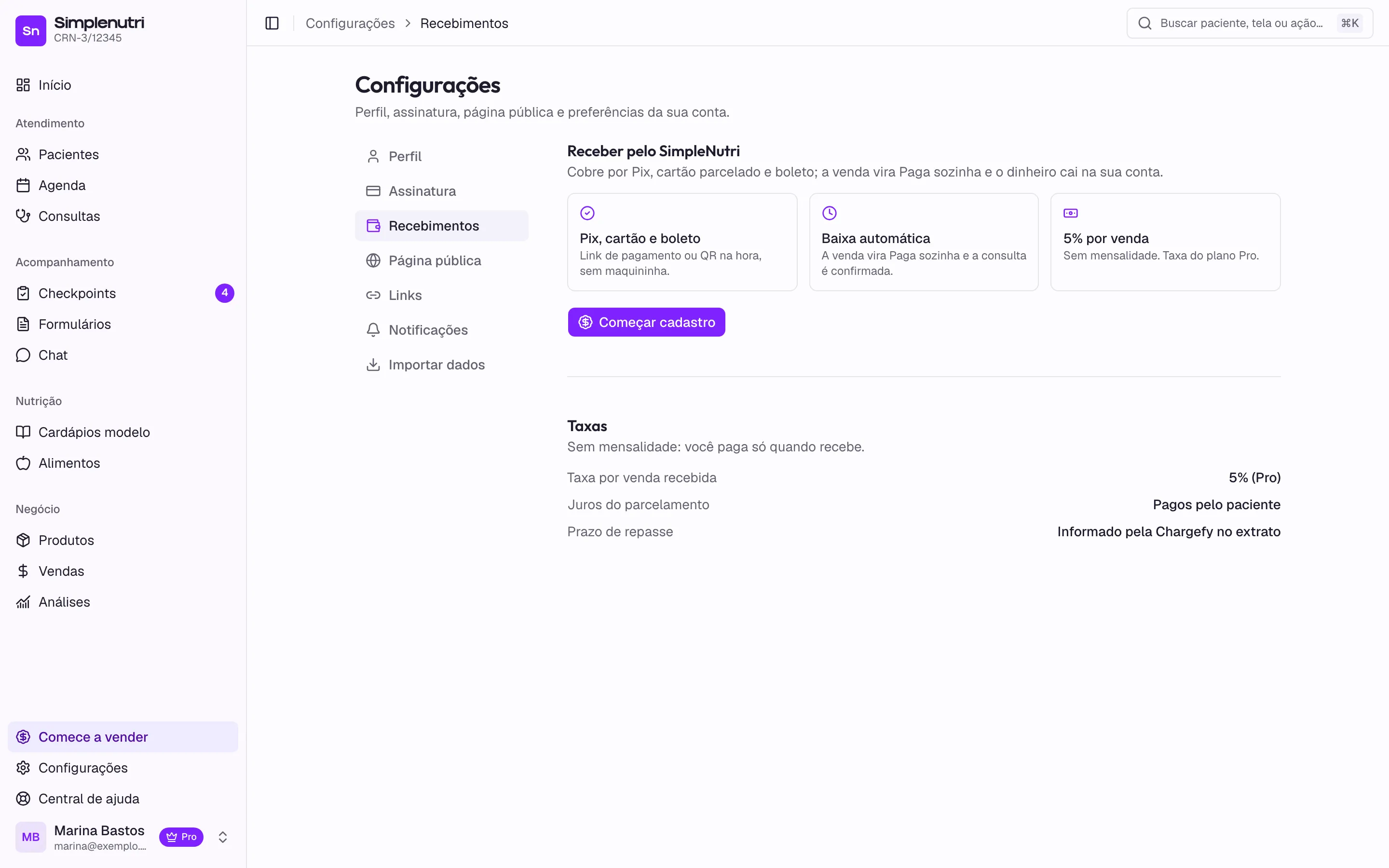
- Pix, cartão e boleto; baixa automática; taxa por venda sem mensalidade
- Começar cadastro abre o diálogo Receber pelo SimpleNutri
O cadastro, passo a passo
Ativar os recebimentos
Clique em Começar cadastro
Abre o diálogo
Receber pelo SimpleNutri, com um resumo do que acontece e os campos que o SimpleNutri precisa antes de mandar você para a Chargefy.Escolha quem recebe
Pessoa física (CPF)ouEmpresa (CNPJ). O campo de documento muda a máscara conforme a escolha e vem preenchido com o CPF do seu perfil.Confira o nome na fatura
É como você aparece no extrato do paciente, com até 22 caracteres. A sugestão é
NUTRImais o seu primeiro nome. Troque se o seu consultório tem um nome mais reconhecível.Aceite os termos
A caixa
Li e aceito os termos da Chargefytambém autoriza o desconto da taxa de cada venda recebida. Sem marcar, o botão não avança.Continue na Chargefy
O botão
Continuar na Chargefyabre o cadastro da parceira na mesma aba. Lá entram documento, selfie quando pedido, conta bancária e aceite. No fim, você volta paraConfigurações›Recebimentos.
O documento precisa ser o mesmo da conta bancária que vai receber. A Chargefy confere isso. Se não bater, o cadastro volta com o selo Precisa de correção e a explicação do que ajustar.
Depois de voltar: análise, aprovação e correção
Ao retornar da Chargefy, a seção mostra Cadastro em análise e, por até dois minutos, fica verificando sozinha se a aprovação já chegou. Se você fechou a aba no meio do cadastro, o botão Continuar cadastro na Chargefy retoma de onde parou.
A aprovação costuma chegar por e-mail. Quando chega, o selo vira Recebimentos ativos, com a data, e o item Comece a vender some do menu. A partir daí:
- As vendas pendentes ganham o botão
Cobrarna colunaPagamentoe as açõesCobrar pelo SimpleNutri,Copiar linkeReenviar cobrançano menu. - O formulário de produto ganha o bloco
Pagamento, comCobrar no agendamentoeParcelas no cartão. - A página pública passa a cobrar os produtos marcados para isso e a oferecer a consultoria online com o botão
Assinar. - O
Inícioganha o cartãopagamentos aguardando.
Se a Chargefy pedir um ajuste, o selo passa a Precisa de correção, a seção lista o que faltou (por exemplo, O nome na conta bancária não confere com o CPF informado) e o botão Corrigir cadastro abre a Chargefy no ponto certo. Enquanto isso, os pagamentos ficam pausados.
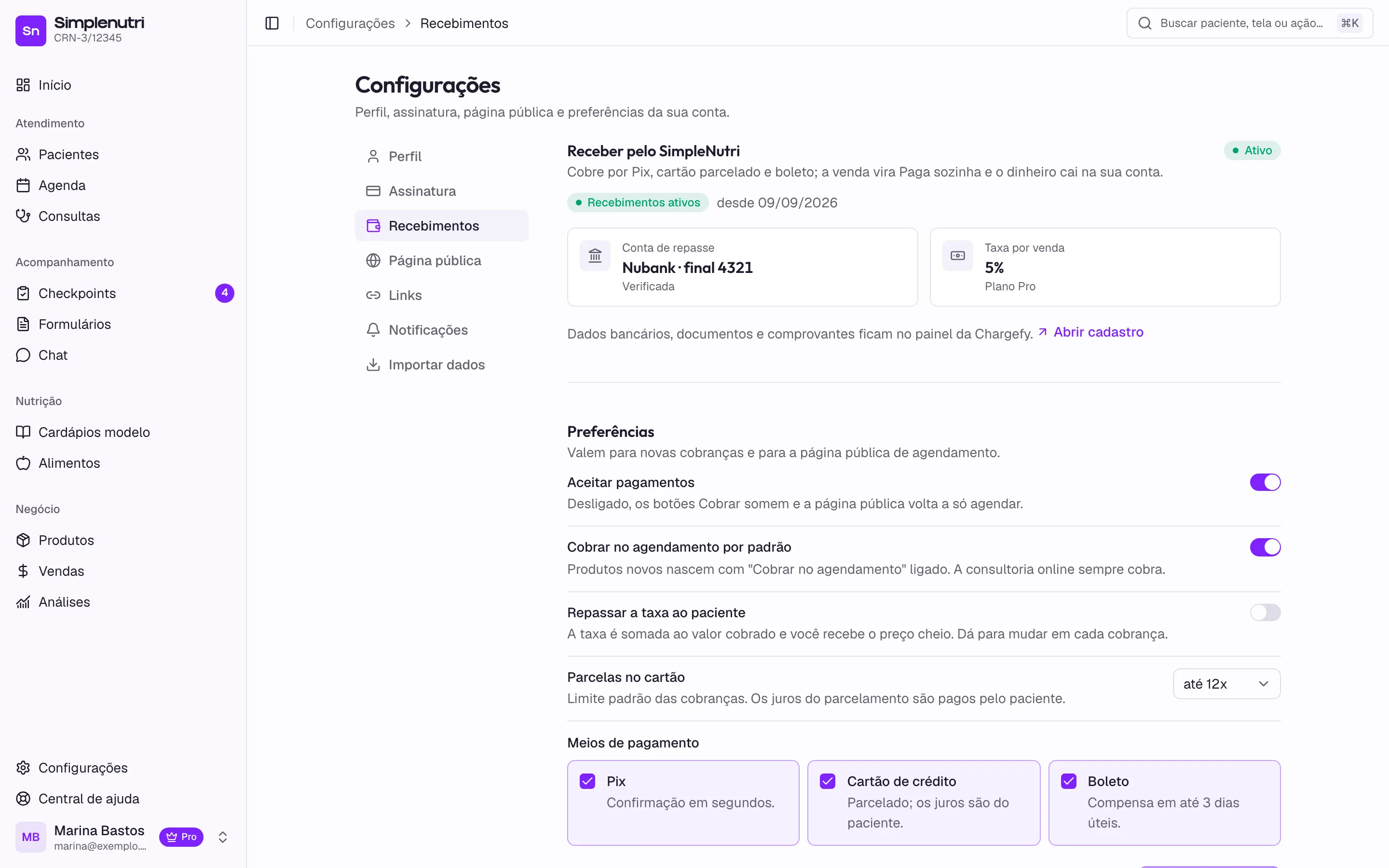
- Recebimentos ativos, com a conta de repasse e a taxa do plano
- Preferências: cobrar no agendamento, repasse da taxa e parcelas
- Meios de pagamento: Pix, cartão de crédito e boleto
As preferências
A seção Preferências só aparece com o cadastro feito. Cada linha tem um interruptor ou um seletor, e nada é gravado até o Salvar preferências no rodapé, que no celular fica fixo na parte de baixo da tela.
| Preferência | O que faz |
|---|---|
Aceitar pagamentos |
Desligado, os botões Cobrar somem e a página pública volta a só agendar. Serve para pausar sem desfazer o cadastro. |
Cobrar no agendamento por padrão |
Produtos novos nascem com Cobrar no agendamento ligado. Produtos já cadastrados não mudam. A consultoria online sempre cobra. |
Repassar a taxa ao paciente |
Soma a taxa ao valor cobrado, e você recebe o preço cheio. Vem desligado. Dá para mudar em cada cobrança. |
Parcelas no cartão |
Limite padrão das cobranças, de À vista a até 12x. Cada produto pode ter um limite menor. |
Meios de pagamento |
Pix, Cartão de crédito e Boleto. Desmarcar um meio tira a opção do checkout e do diálogo de cobrança. |
Taxas: 5% no Pro, 10% no Free
A seção Taxas repete a regra que vale para a sua conta: 5% (Pro) ou 10% (Free), com o link Assine o Pro para pagar 5% para quem está no gratuito. Não existe mensalidade, adesão nem taxa por cobrança não paga: um link que expira sem pagamento não custa nada.
Numa conta ativa, a lista Tabela por meio de pagamento mostra o percentual aplicado a Pix, boleto e cartão à vista ou parcelado. A taxa é descontada antes do repasse; o que entra na sua conta é o valor líquido.
Para quem vende volume, a conta é simples: no Free, uma consulta de R$ 200 deixa R$ 180; no Pro, R$ 190. A diferença de R$ 10 por venda paga a assinatura do Pro a partir de poucas vendas por mês. Comparar com a mensalidade do Pro está em Free e Pro.
O extrato
A seção Extrato aparece só com a conta ativa e tem três partes:
- Os quatro cartões:
Recebido (bruto),Taxas,LíquidoeA receber. O último soma o que já foi pago pelo paciente mas ainda não foi transferido para a sua conta. - A lista de lançamentos: um por pagamento ou estorno, com
Data,Descrição(nome do paciente e meio),Bruto,Taxas,LíquidoeRepasse. A colunaRepassemostra a data prevista enquanto o valor está a caminho e o selo de disponível depois. - O período:
Últimos 30 dias,Últimos 90 diasouEste mês, no seletor abaixo da lista.
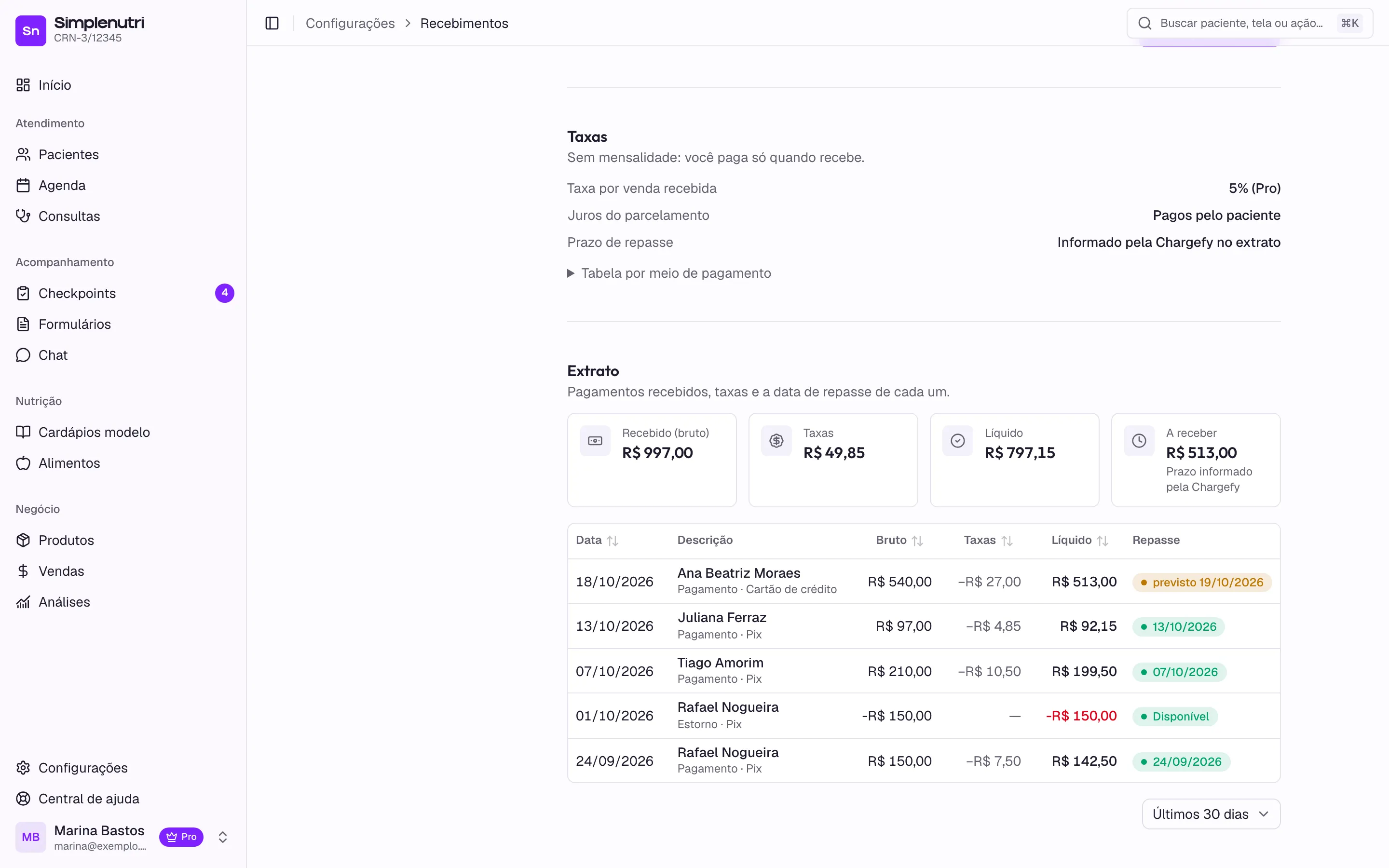
- Prazo de repasse: informado pela Chargefy, lançamento a lançamento
- A receber: pago pelo paciente, ainda não transferido
- Repasse previsto enquanto o valor está a caminho; a data quando já caiu
Estornos aparecem como lançamentos negativos em vermelho. O comprovante de cada pagamento fica no histórico da venda, em Vendas › menu de ações › Cobranças da venda.
O que acontece com o resto do sistema
Receber pelo SimpleNutri não muda como vendas e consultas funcionam; muda quem confirma o pagamento. Com a conta ativa:
Marcar como pagacontinua existindo, agora comoMarcar como paga (fora). Use quando o paciente pagou por outro meio. A venda fica com o seloPago fora.- A consultoria online deixa de depender de você marcar a venda como paga: o paciente assina pela página pública e o pagamento confirmado inicia a consultoria. Veja consultoria online.
- Os e-mails de cobrança, confirmação e expiração são do SimpleNutri, com a sua logo e a sua cor, como os demais.
Se algo der errado em um pagamento específico (contestação, pedido de devolução), o caminho está em estornos e disputas.
Perguntas frequentes
Quanto custa receber pelo SimpleNutri?
Não há mensalidade nem adesão: você paga uma taxa por venda recebida, descontada antes do repasse. No plano Pro a taxa é de 5%; no plano Free, 10%. A seção Taxas mostra o seu percentual e, numa conta ativa, a tabela por meio de pagamento. Os juros de parcelamento no cartão são pagos pelo paciente, não por você.
Preciso ter CNPJ para receber?
Não. No diálogo de ativação você escolhe entre Pessoa física (CPF) e Empresa (CNPJ). O que importa é que o documento seja o mesmo da conta bancária que vai receber: a Chargefy confere isso e, se não bater, o cadastro volta com o selo Precisa de correção e a explicação do que ajustar.
Em quanto tempo o dinheiro cai na minha conta?
O prazo de repasse é definido e informado pela Chargefy, não pelo SimpleNutri. Ele aparece em cada lançamento da seção Extrato, na coluna Repasse: a data prevista enquanto o valor ainda não foi transferido e o selo de disponível depois. O cartão A receber soma o que ainda está a caminho.
O que significa o selo Cadastro em análise?
Que a Chargefy recebeu o seu cadastro e ainda não terminou de verificar os dados. Nesse estado os botões Cobrar ainda não aparecem nas vendas. Se você saiu do cadastro no meio, o botão Continuar cadastro na Chargefy retoma de onde parou. A aprovação chega por e-mail.
Posso continuar recebendo fora do SimpleNutri depois de ativar?
Pode. Ativar os recebimentos não obriga a cobrar por aqui. O menu de ações da venda continua com Marcar como paga (fora), que registra um pagamento recebido por outro meio e deixa a venda com o selo Pago fora. Se houver uma cobrança pendente pelo SimpleNutri para aquela venda, a confirmação avisa e cancela o link.
Como desligo os recebimentos temporariamente?
Em Configurações › Recebimentos › Preferências, desligue Aceitar pagamentos e clique em Salvar preferências. Os botões Cobrar somem das vendas e a página pública volta a só agendar, sem cobrar. Ligar de novo é o mesmo caminho; o cadastro na Chargefy continua válido.
O que é o nome na fatura?
É o texto que aparece no extrato do cartão ou no comprovante do Pix do paciente, com até 22 caracteres. O SimpleNutri sugere NUTRI mais o seu primeiro nome, mas você pode trocar por algo que o paciente reconheça, como o nome do consultório. Um nome estranho é a causa mais comum de contestação por engano.
Continue por aqui
Cobrar uma venda: link de pagamento ou Pix na hora
Como gerar a cobrança de uma venda pelo SimpleNutri, escolher entre link e Pix na hora, definir parcelas e repasse da taxa, enviar por WhatsApp ou e-mail e acompanhar o status.
Agenda e agendamento onlinePagamento no agendamento: o paciente paga e o horário é confirmado
Como ligar Cobrar no agendamento num produto, o que o paciente vê na página pública, por que a consulta é confirmada sem aprovação e o que acontece quando ele não paga.
Produtos e vendasEstornos e disputas: devolver um pagamento e responder a uma contestação
Como estornar um pagamento recebido pelo SimpleNutri, total ou parcial, o que acontece com a venda e a taxa, e o que fazer quando o paciente abre uma disputa no cartão.
Produtos e vendasRegistrar uma venda e marcar como paga
Como registrar a venda de uma consulta, pacote ou consultoria, aplicar desconto em reais, entender por que a venda nasce pendente e onde confirmar o pagamento depois.